Office Excel如何制作个人收支的每月预算表格

 时间:2026-02-14 06:31:27

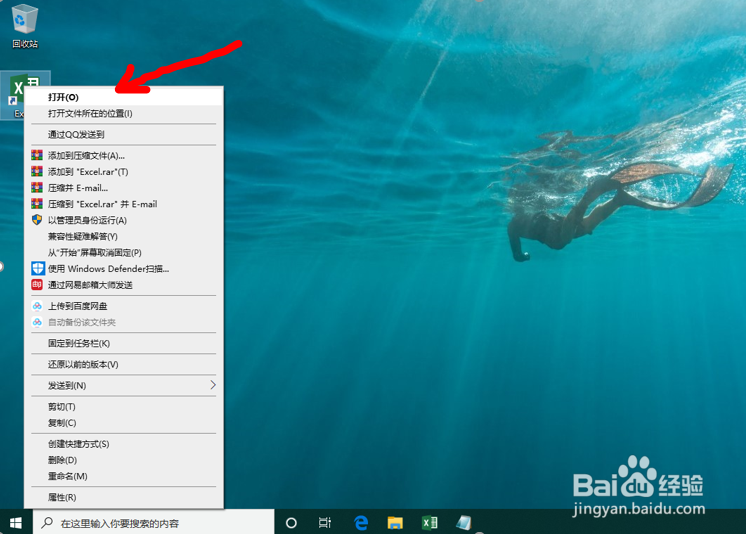
1、第一步:新建或打开Excel文档


如图所示,双击Excel图标,打开Excel文档。
Office Excel如何制作个人收支的每月预算表格

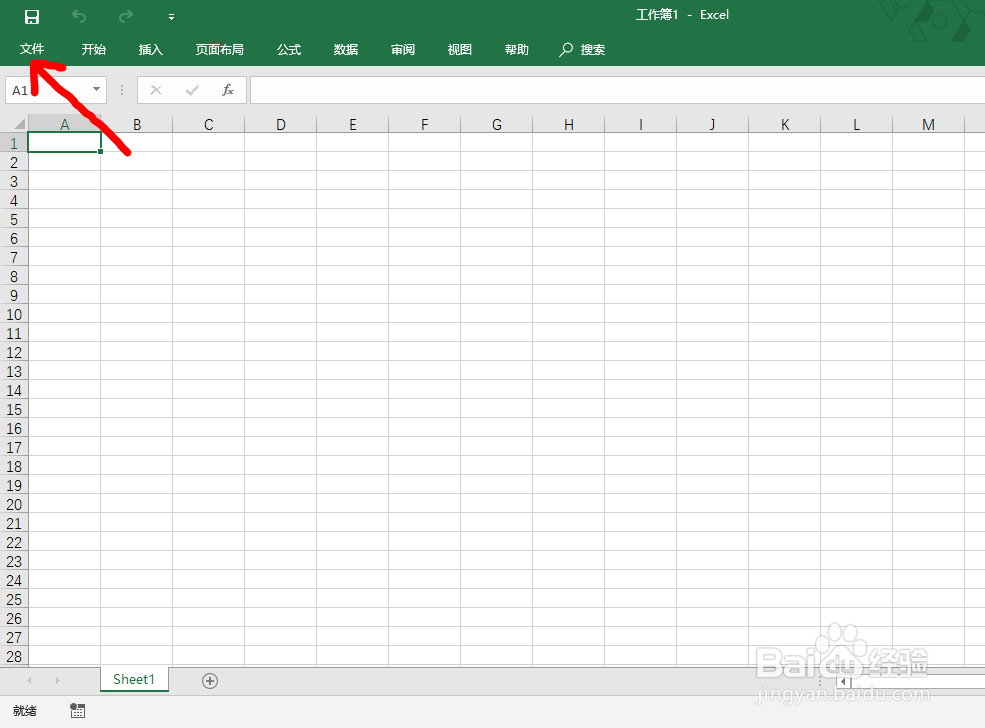
2、第二步:打开菜单栏【文件】选项


如图所示,点击Excel左上角菜单栏的【文件】按钮,打开【文件】选项。
Office Excel如何制作个人收支的每月预算表格

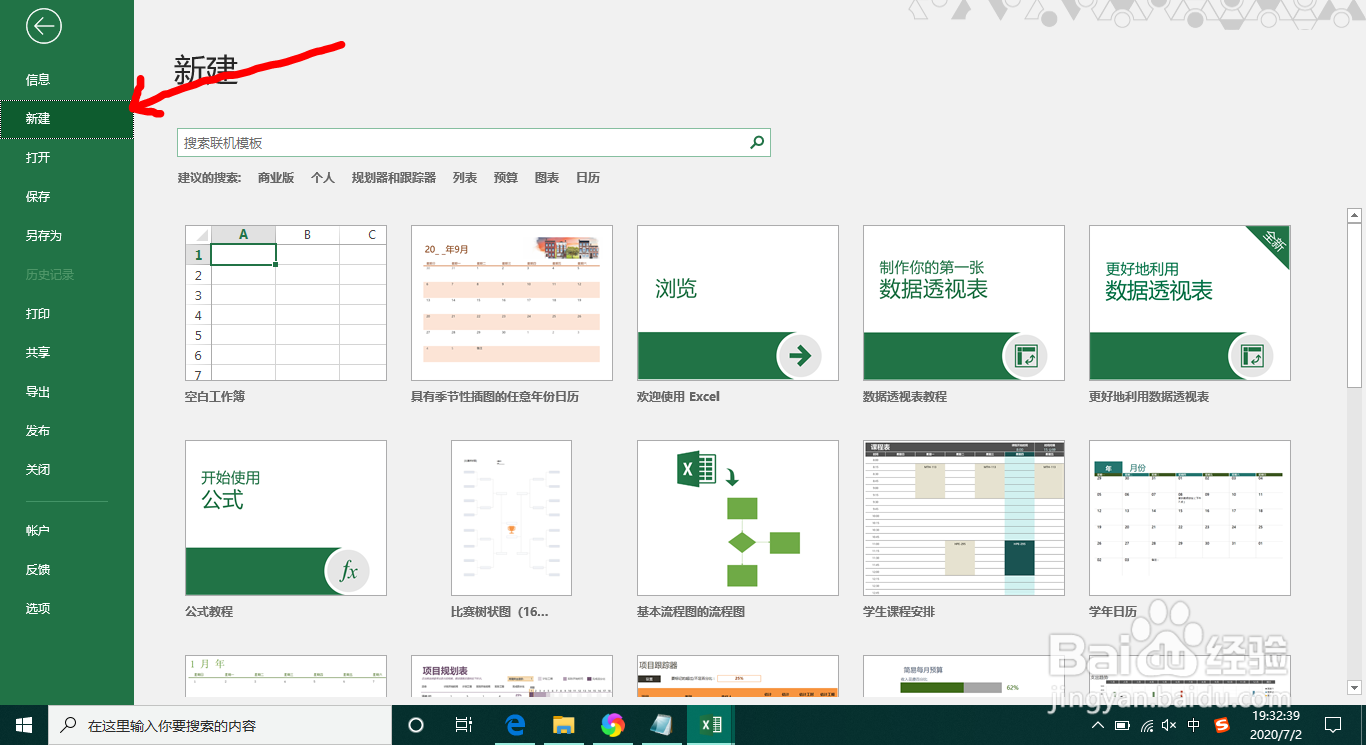
3、第三步:打开【新建】选项


如图所示,点击并打开左侧【新建】选项卡。

Office Excel如何制作个人收支的每月预算表格

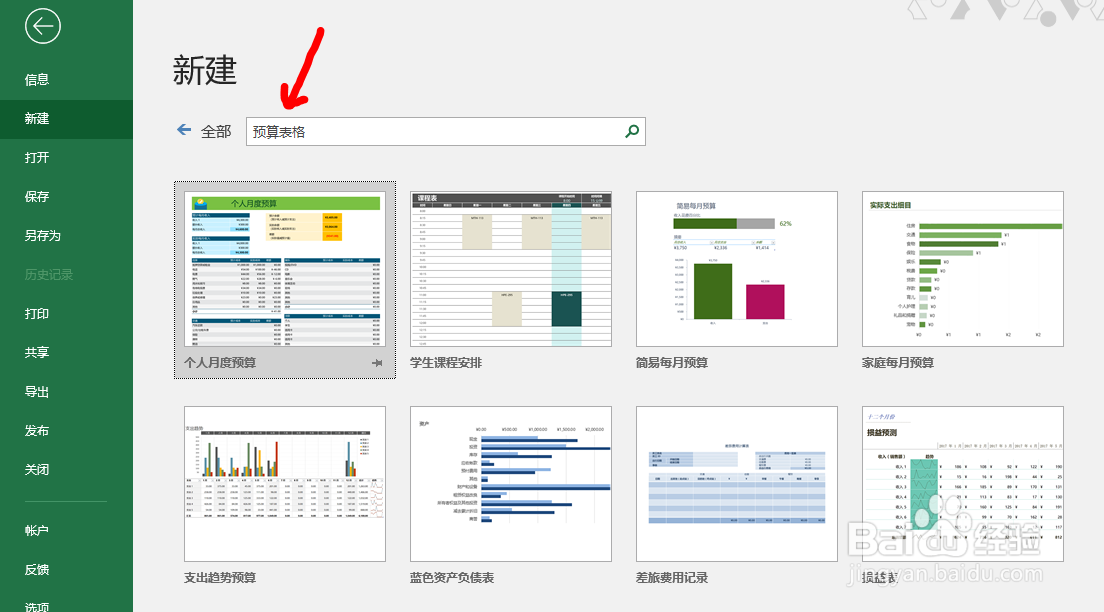
4、第四步:关键词搜索


如图所示,输入并搜索包含“预算表格”的词语,点击【搜索】按钮。
Office Excel如何制作个人收支的每月预算表格

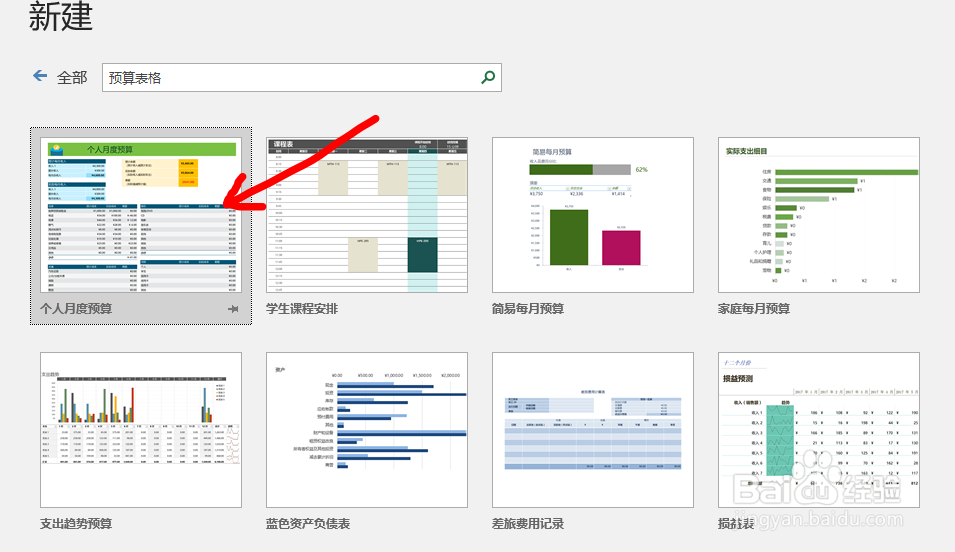
5、第五步:找到并单击【个人月度预算】图标


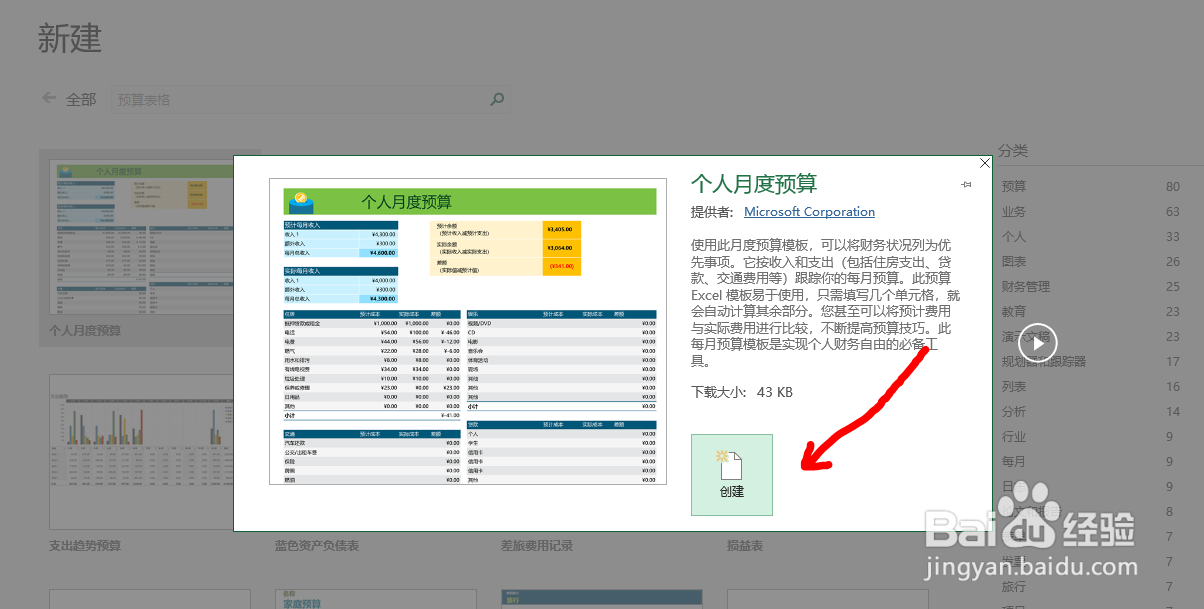
1.如图所示,有很多预算用的表格,这里我们随便单击第一个“个人月度预算”图标。
2.如图二所示,点击【创建】。
Office Excel如何制作个人收支的每月预算表格

Office Excel如何制作个人收支的每月预算表格

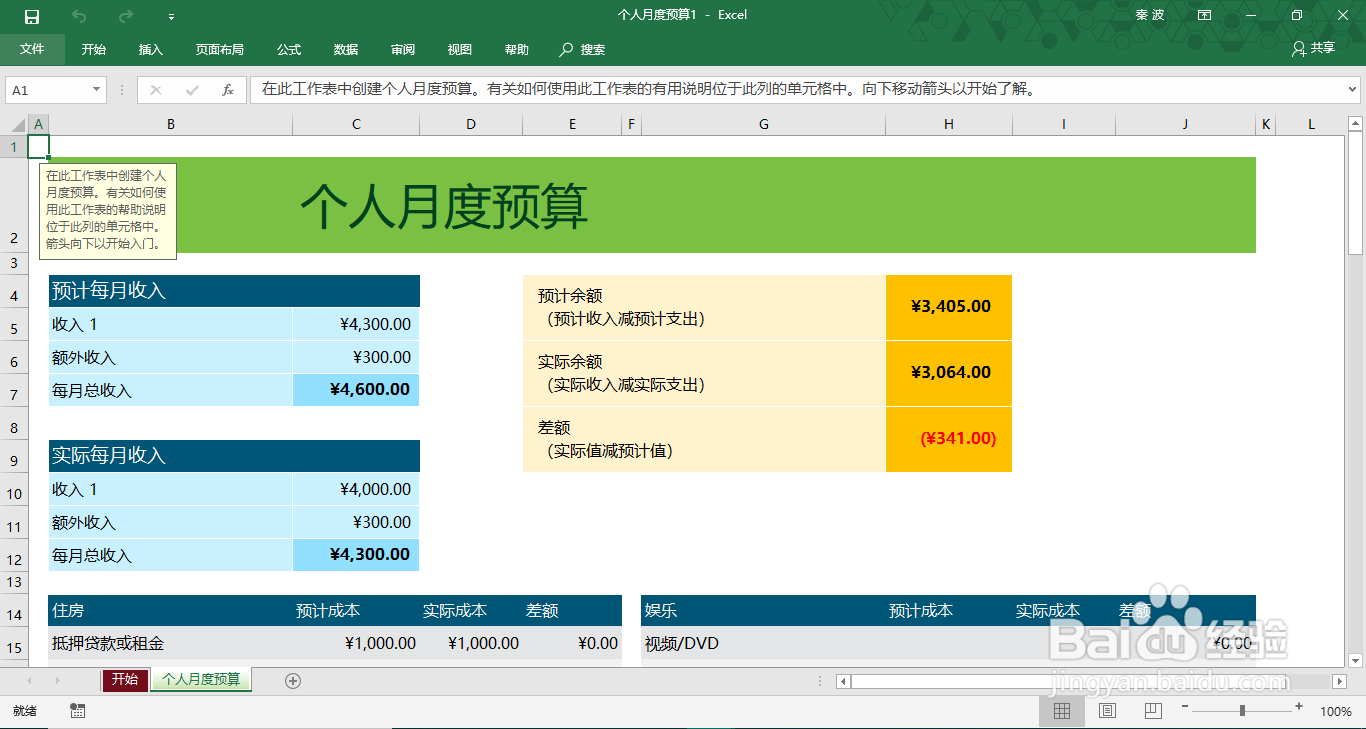
6、第六步:查看已创建的【个人月度预算】


如图所示,可以查看已创建的【个人月度预算】。
Office Excel如何制作个人收支的每月预算表格

  • 如何用EXCEL做销售业绩统计表?
  • 如何用excel制作会计记账凭证表
  • 如何使用定位功能快速制作工资条
  • 怎么用Excel最简单的公式计算个税
  • 通过if函数自动计算库存量的方法
  • 热门搜索
    手抄报版面设计图简单的 我心中的祖国手抄报 保护地球的手抄报 关于创文的手抄报 新书推荐手抄报 三年级数学手抄报内容 诚实守信手抄报图片 清明节手抄报图片简单 三年级上册手抄报 数学手抄报三年级下册