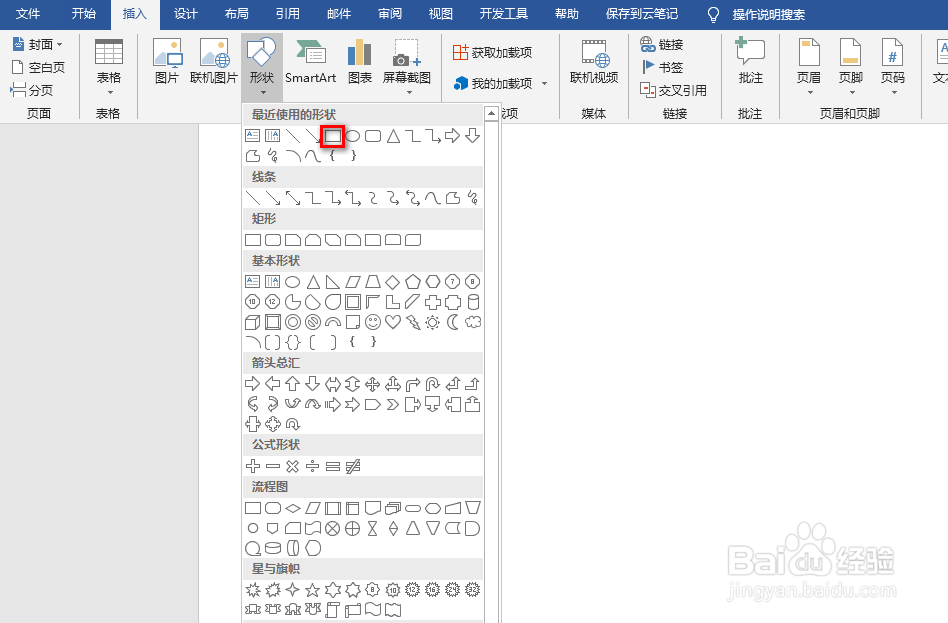
1、首先,在“插入”选项卡下点击“矩形”,具体如图所示:
2、使用鼠标绘制一个适当的矩形,并设置为无填充以及黑色细线边框,具体如图所示:


3、接着,按照步骤1-2,绘制一个小的矩形,具体如图所示:

4、接着,在“插入”选项卡下插入一个横排文字对象,并输入相应的文字,并设置文字对象边框为无轮廓,具体如图所示:


5、然后,在矩形下方继续输入文字对象,并在文字后面插入一条横线,同时设置横线的颜色为黑色,具体如图所示:


6、最后可以看到一个完整的工牌模板已经生成了,具体如图所示:

时间:2026-04-23 15:14:43
1、首先,在“插入”选项卡下点击“矩形”,具体如图所示:
2、使用鼠标绘制一个适当的矩形,并设置为无填充以及黑色细线边框,具体如图所示:
3、接着,按照步骤1-2,绘制一个小的矩形,具体如图所示:
4、接着,在“插入”选项卡下插入一个横排文字对象,并输入相应的文字,并设置文字对象边框为无轮廓,具体如图所示:
5、然后,在矩形下方继续输入文字对象,并在文字后面插入一条横线,同时设置横线的颜色为黑色,具体如图所示:
6、最后可以看到一个完整的工牌模板已经生成了,具体如图所示:
