CorelDRAW怎么用六边形排版照片墙?

 时间:2026-02-14 12:20:07

1、启动软件,新建文件,

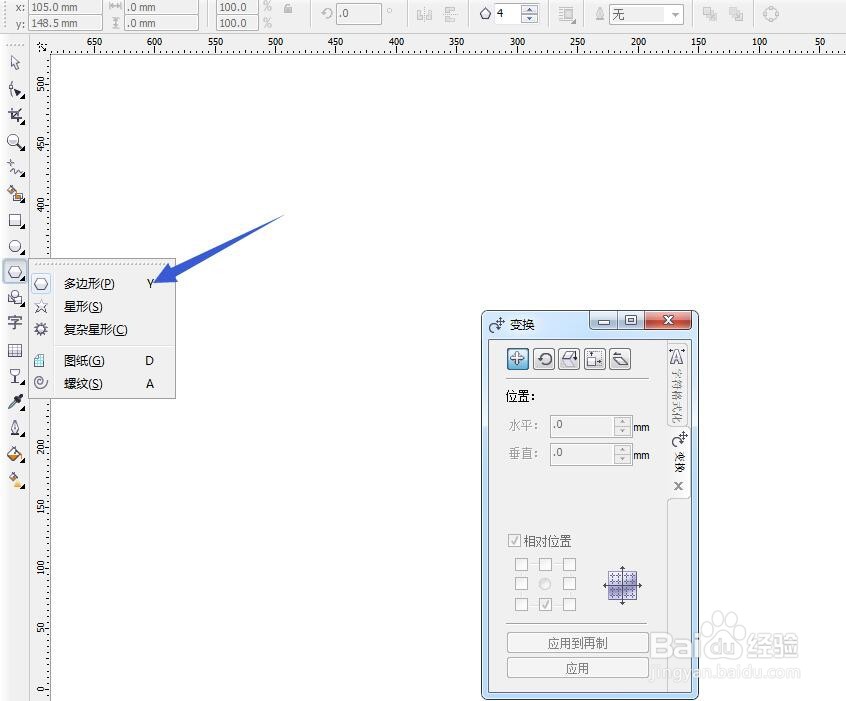
首先启动CorelDRAW软件,新建一个文件,设置页面尺寸,选择多边形
CorelDRAW怎么用六边形排版照片墙?

2、绘制六边形

在属性栏中输入边数为6,绘制即可,按住CTRL键可以绘制正的六边形

CorelDRAW怎么用六边形排版照片墙?

3、旋转角度

双击六边形变为旋转模式,按住CTRL可以整角度的旋转,变为如下图效果

CorelDRAW怎么用六边形排版照片墙?

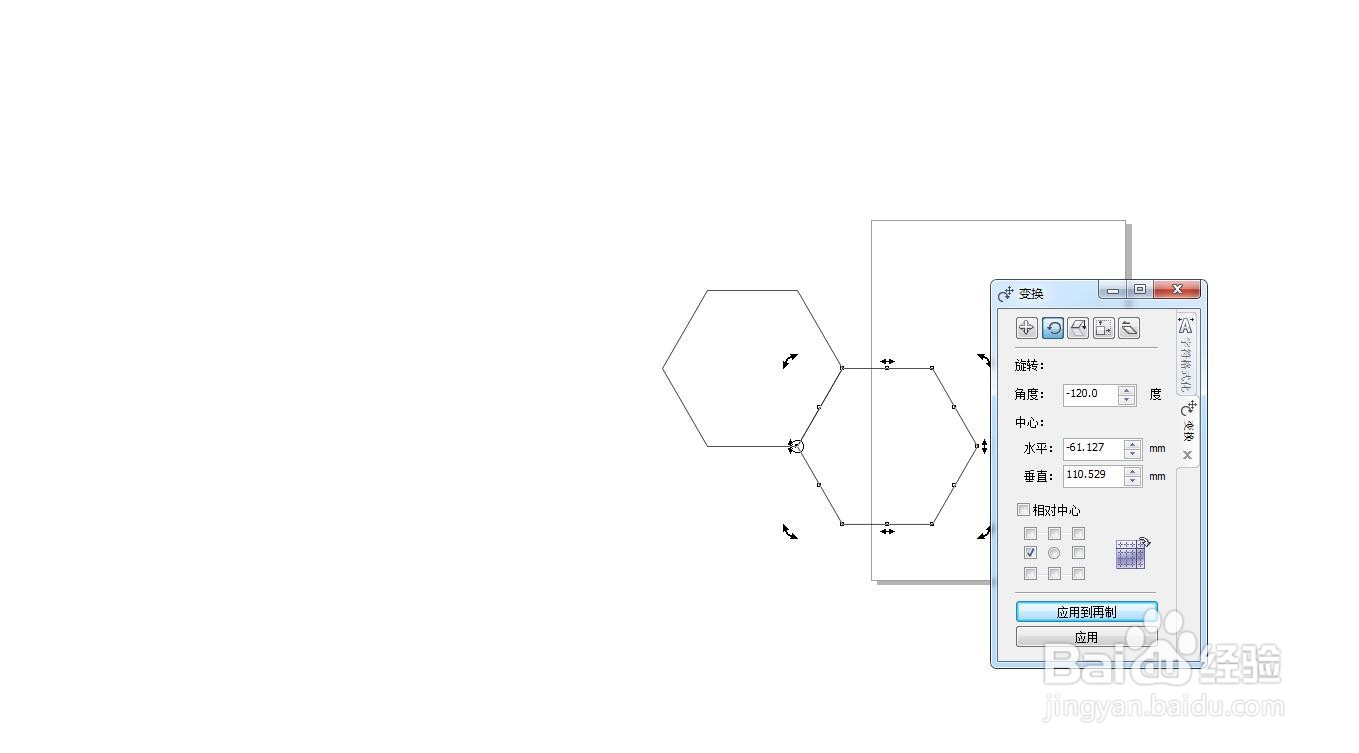
4、移动旋转中心

将旋转中心,放在右下角的位置,然后旋转120度

CorelDRAW怎么用六边形排版照片墙?

5、应用到再制

这样按照一条边重合,就复制了第二个六边形

CorelDRAW怎么用六边形排版照片墙?

6、再制命令

再次点击一下,然后全部选中,按照一个角向右侧拖动复制,做出多个拼接的效果

CorelDRAW怎么用六边形排版照片墙?

CorelDRAW怎么用六边形排版照片墙?

7、将照片放到里面

我们可以搜索几张照片,然后图框精确剪裁,放到六边形框中。

CorelDRAW怎么用六边形排版照片墙?

  • 3DS MAX多边形建模:挤出工具详解
  • 3Dmax砂锅锅身模型制作教程
  • 3Dmax如何制作旋转窗
  • 3dMax中如何使用区域阴影
  • 物体不显示贴图怎么办
  • 热门搜索
    以书为友手抄报 精美手抄报 读书月手抄报 备战期中手抄报 快乐手抄报 关于防火的手抄报 小学生读书手抄报图片 校园安全手抄报资料 安全消防手抄报 壮族三月三手抄报