Win10系统如何添加家庭成员账户

 时间:2026-04-23 12:20:24

1、首先,使用系统组合键【Windows】+【R】,打开系统运行程序对话框,如下图:

Win10系统如何添加家庭成员账户

2、接着,在运行程序中,输入“control”,点击【确定】,如下图:

Win10系统如何添加家庭成员账户

3、接着,根据指令系统控制面板窗口自动打开,如下图:

Win10系统如何添加家庭成员账户

4、会看到当控制面板图标查看方式为“类别”的情况下,点击【更改用户类型】按钮,如下图:

Win10系统如何添加家庭成员账户

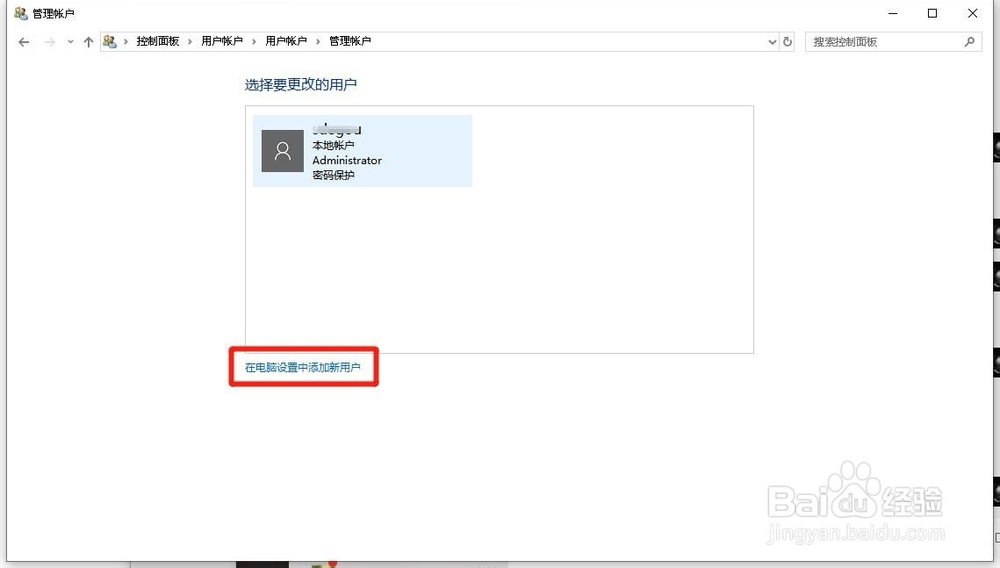
5、跳转到用户账户界面后,点击【在电脑设置中添加新用户】,如下图:

Win10系统如何添加家庭成员账户

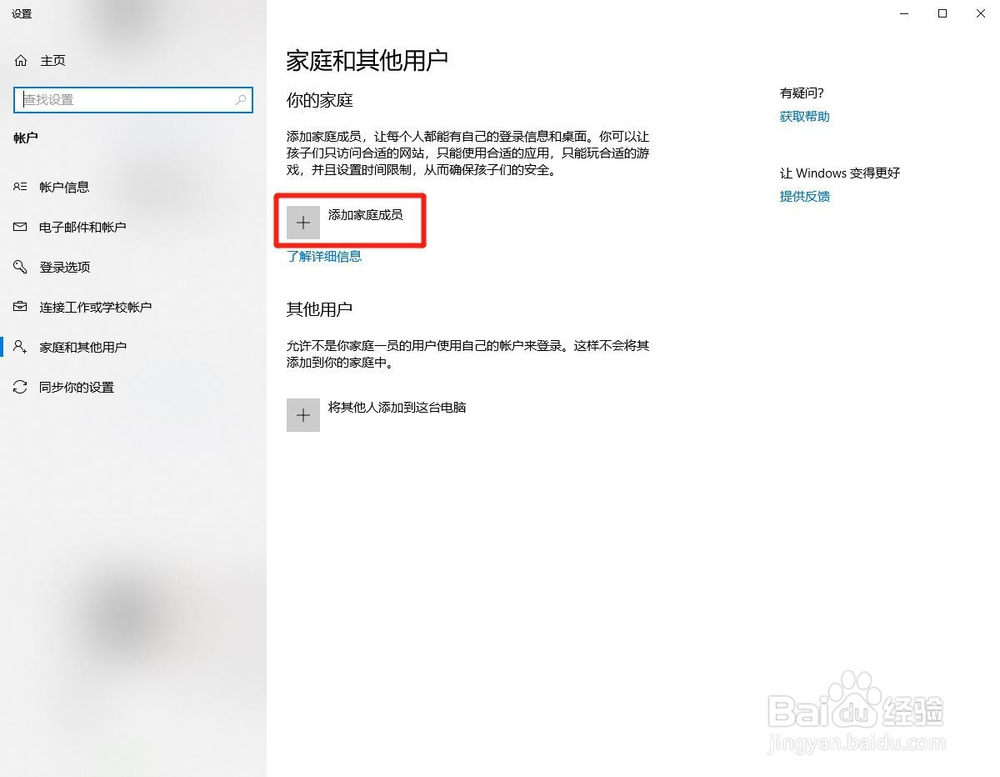
6、接着,点击右侧的【添加家庭成员】,如下图:

Win10系统如何添加家庭成员账户

7、弹出一个窗口,询问添加的账号是成人或者儿童,下面输入成员的邮箱,点击右下角的【确认】,如下图:

Win10系统如何添加家庭成员账户

8、最后,再次询问是否添加,点击【确认】按钮,并按页面指引操作即可,如下图:

Win10系统如何添加家庭成员账户

  • 如何查看当前C盘的硬盘型号
  • 如何将程序图标添加到快速启动栏
  • win7扫描文件-HP LaserJet Professional M1210
  • Windows10怎么设置在桌面模式下自动隐藏任务栏
  • 驱动人生怎么更改下载速度
  • 热门搜索
    父亲节手抄报好画字少 手抄报模板大全 控烟手抄报 迎中秋庆国庆手抄报 防震减灾手抄报图片 讲普通话手抄报 手抄报图片大全漂亮 保护绿色家园手抄报 节约能源手抄报 科技手抄报图片