WPS表格:如何快速找到两列数据的不同项?

 时间:2026-02-14 14:56:55

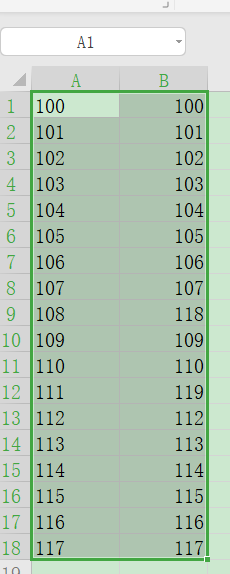
1、1.第1步当然是全选需要核对的数据。例子中是将A,B两列的数据全部选中。


如果这个表里面只有A,B两列数据,也可以使用CTRL+A全选。
WPS表格:如何快速找到两列数据的不同项?

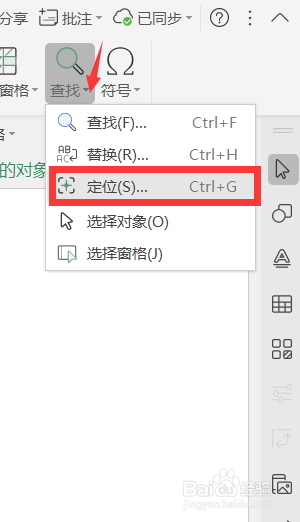
2、2.在开始选项卡里。点击查找按钮右边的下拉菜单,选择定位。


当然也可以直接用快捷键CTRL+G打开定位。
WPS表格:如何快速找到两列数据的不同项?

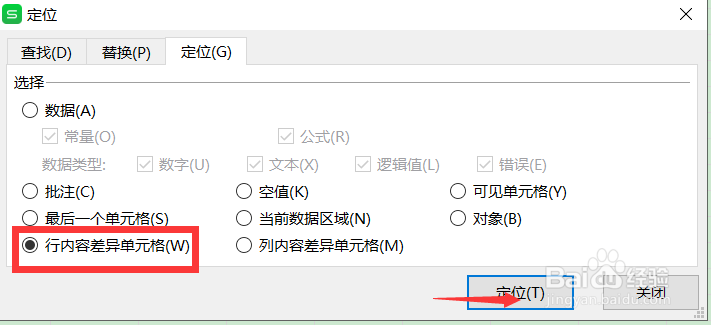
3、3.在弹出的定位对话框,选中行内容差异单元格,然后点击定位。

WPS表格:如何快速找到两列数据的不同项?

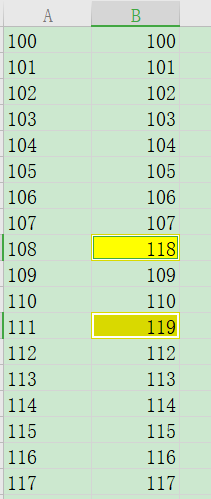
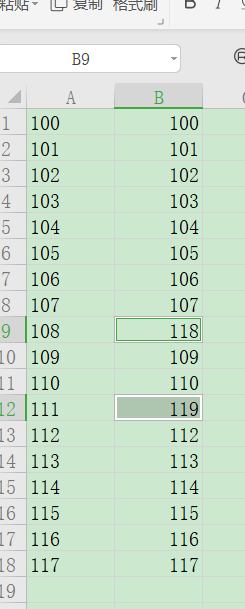
4、4.这时候,B列中不同的数据,会被框出来,单元格填充颜色也变成了灰色。
WPS表格:如何快速找到两列数据的不同项?

5、5.如果你觉得单元格填充颜色不够醒目。可以点击填充颜色按钮右边的下拉菜单。比如选择一个黄色。

WPS表格:如何快速找到两列数据的不同项?

6、6.这样B列中不同的数据将会黄底突出显示。不同数据就会一目了然了。

WPS表格:如何快速找到两列数据的不同项?

  • excel中提两列中取唯一值的方法之数组公式法
  • 两个excel表格筛选出重复的内容
  • 两个工作表如何比对重复数据
  • excel对比两列内容是否相同
  • WPS表格如何查找两列重复值?
  • 热门搜索
    猴年春节手抄报 安全手抄报内容大全 勤俭廉政手抄报内容 阳光下成长手抄报内容 三年级数学手抄报内容 手抄报字体设计 关于语言艺术的手抄报 四年级科普手抄报 手抄报花边又漂亮 做文明人手抄报