word中如何将图片裁剪为立体

 时间:2024-11-10 01:45:13

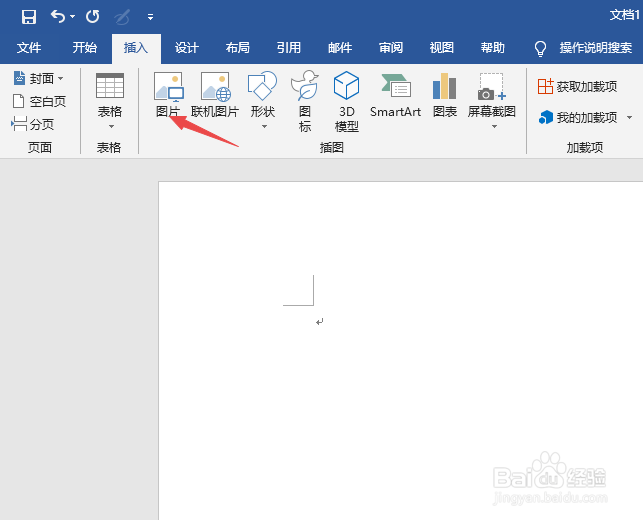
1、先打开我们电脑上面的word,然后点击插入;

word中如何将图片裁剪为立体

2、之后点击图片;

word中如何将图片裁剪为立体

3、之后选中一张图片,然后点击插入;

word中如何将图片裁剪为立体

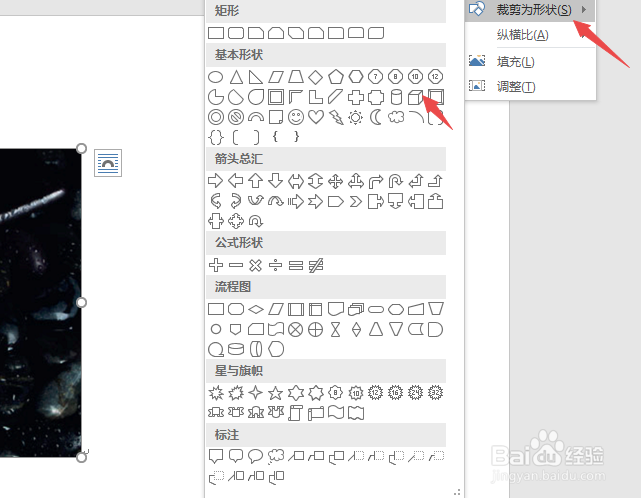
4、然后点击裁剪;

word中如何将图片裁剪为立体

5、之后点击裁剪为形状,然后选择立体的正方体;

word中如何将图片裁剪为立体

6、结果如图所示,这样我们就将图片裁剪为立体了。

word中如何将图片裁剪为立体
  • Easy Sketch Pro2 手绘视频软件介绍
  • 如何制作一个简单的ppt
  • ppt中常用功能键介绍
  • PPT2013怎么不以打印机分辨率打印插入的对象
  • 《PPT使用技巧》如何制作质感肌理图片
  • 热门搜索
    向上向善手抄报 生活中的数学手抄报 关于手抄报的图画 手抄报传统文化 平安校园手抄报资料 消防的手抄报 安全乘车手抄报 关爱生命手抄报内容 和平手抄报 56个民族手抄报