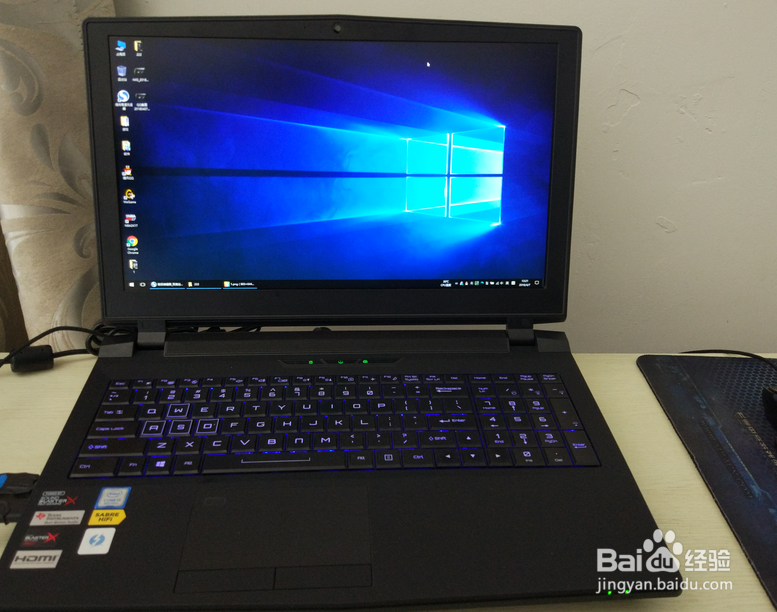
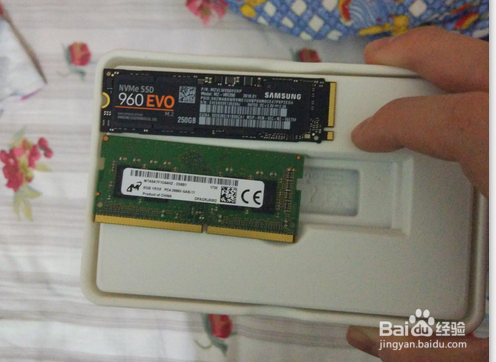
神舟ZX8/ZX7/蓝天p751加装硬盘/内存条教程

 时间:2026-02-14 14:22:29

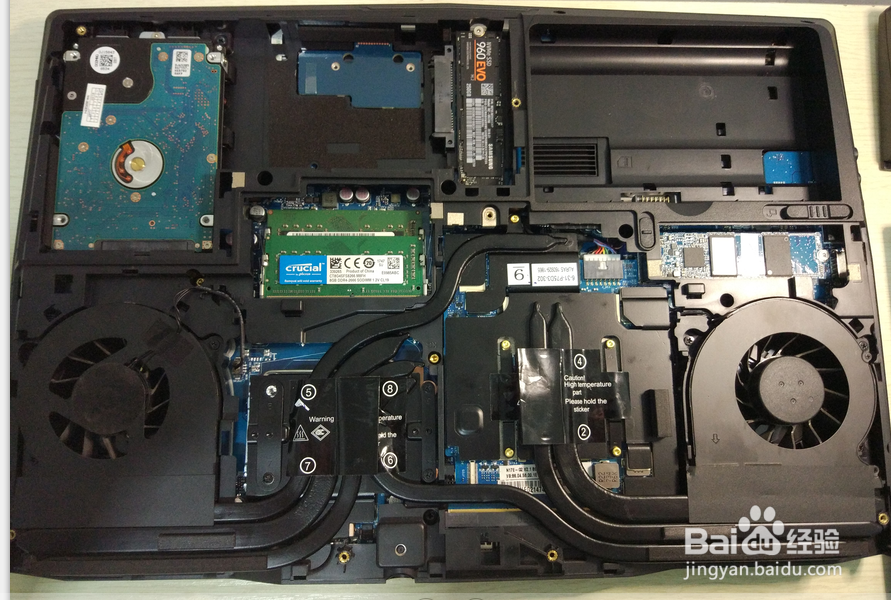
1、准备开始加装内存

神舟ZX8/ZX7/蓝天p751加装硬盘/内存条教程

神舟ZX8/ZX7/蓝天p751加装硬盘/内存条教程

2、将电池仓开关打开,推动按钮取下电池;

拧下图中标注的7颗螺丝,取下两块后盖。

神舟ZX8/ZX7/蓝天p751加装硬盘/内存条教程

神舟ZX8/ZX7/蓝天p751加装硬盘/内存条教程

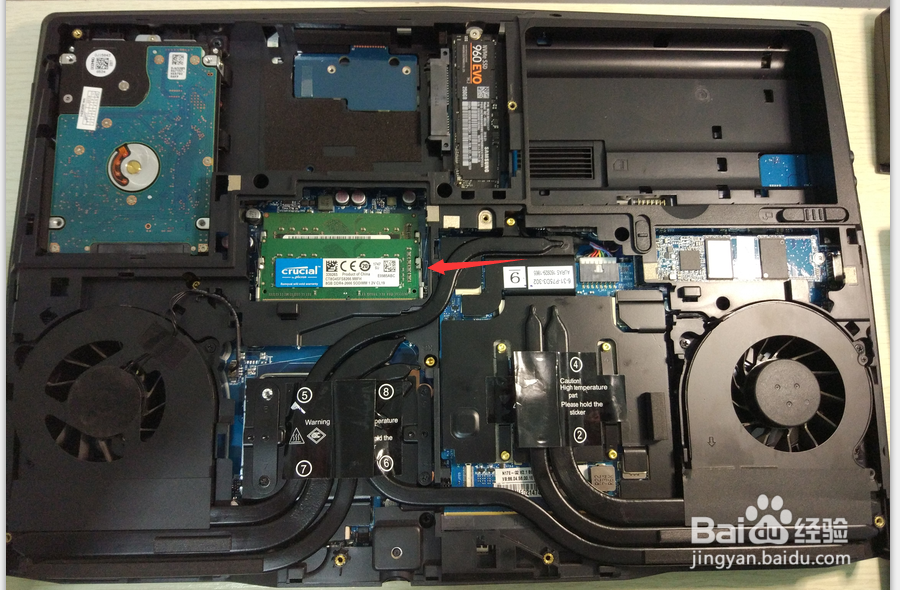
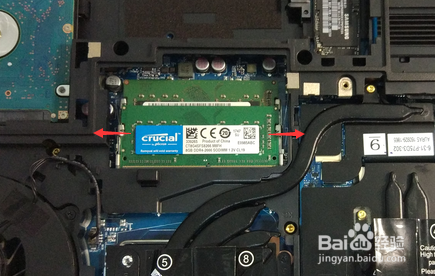
3、内存插槽在这里

神舟ZX8/ZX7/蓝天p751加装硬盘/内存条教程

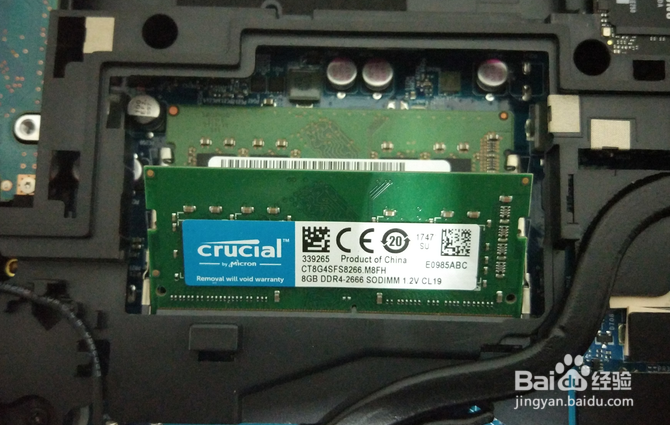
4、将内存两边卡扣同时向外拨可取下内存条。

加装内存条时,插上内存条往下一压即可。
神舟ZX8/ZX7/蓝天p751加装硬盘/内存条教程

神舟ZX8/ZX7/蓝天p751加装硬盘/内存条教程

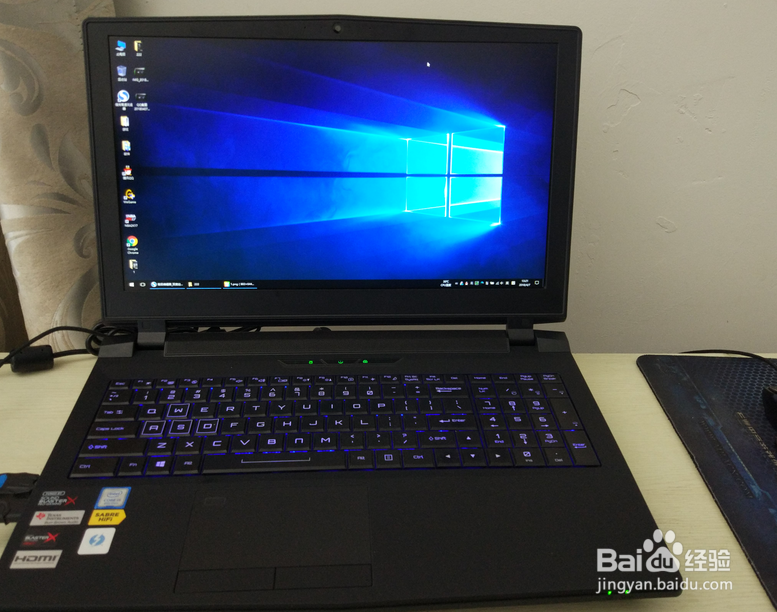
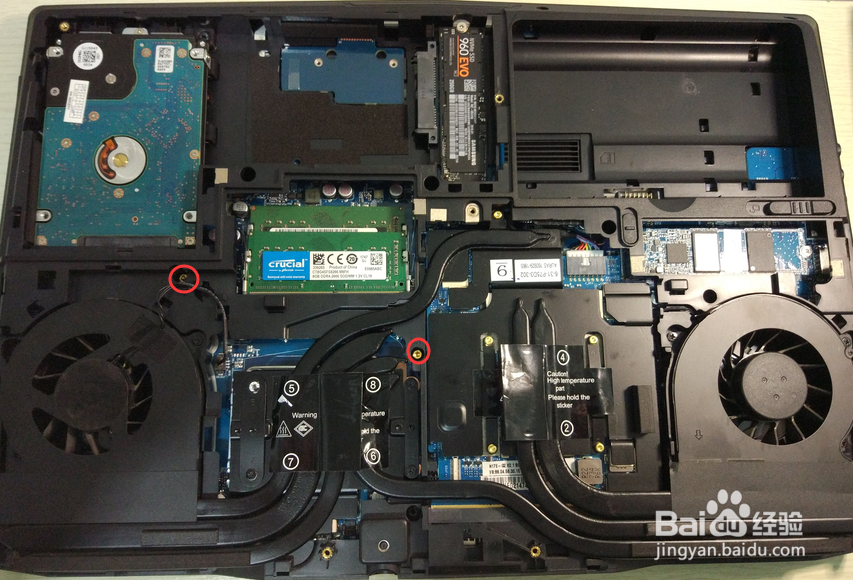
5、还有两个内存插槽在键盘下面,下面开始拆键盘。

6、首先需要拧下图中标注的2颗键盘螺丝。
神舟ZX8/ZX7/蓝天p751加装硬盘/内存条教程

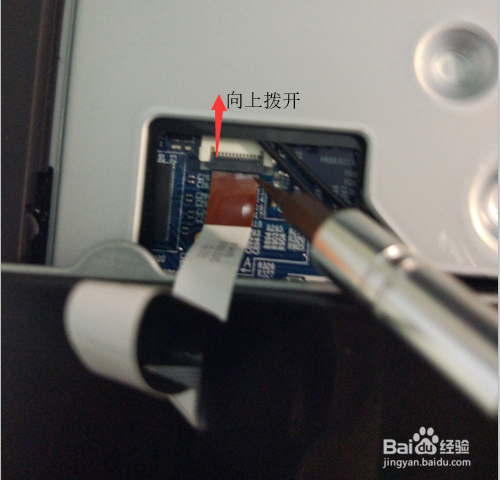
7、机子翻过来,用翘片将键盘一点点翘起,断开三个排线,取下键盘。

左侧1个排线接口,将挡片向上拨开即可;

右侧2个排线接口,需要将挡片向前推,如图所示。
神舟ZX8/ZX7/蓝天p751加装硬盘/内存条教程

神舟ZX8/ZX7/蓝天p751加装硬盘/内存条教程

8、此处有两个内存插槽,插拔内存方式还是一样的。

神舟ZX8/ZX7/蓝天p751加装硬盘/内存条教程

9、装完内存条后安装好排线,装回键盘,拧上键盘螺丝即可。

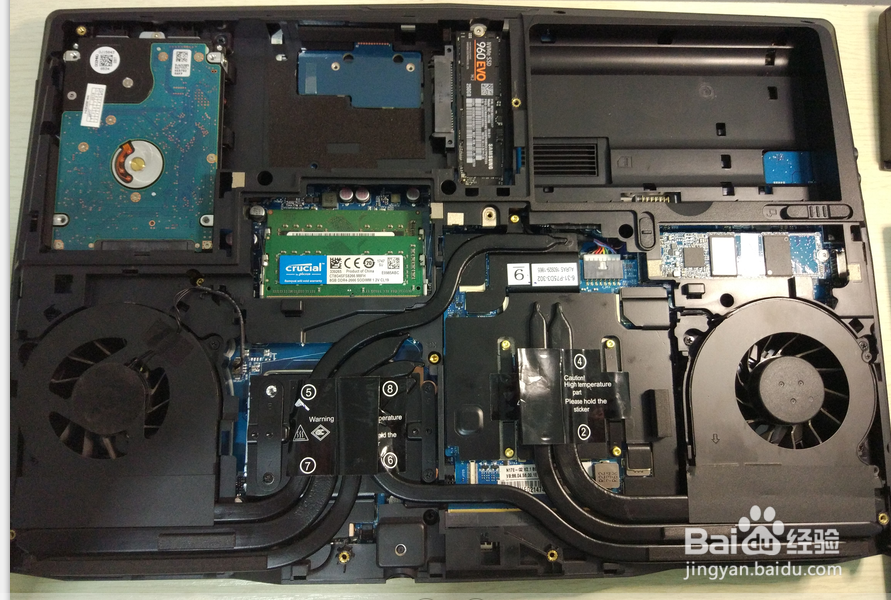
1、先回到这一步
神舟ZX8/ZX7/蓝天p751加装硬盘/内存条教程

2、拆nvme固态,只需拧下固态尾端的固定螺丝,固态就会翘起,拔下即可;装固态同理。

神舟ZX8/ZX7/蓝天p751加装硬盘/内存条教程

3、拆sata硬盘,拧下图中标注的螺丝,向后一拉,即可取下;装回同理。

神舟ZX8/ZX7/蓝天p751加装硬盘/内存条教程

4、装完硬盘之后,记得重新安装系统,并在bios里设置好启动顺序。如图所示

神舟ZX8/ZX7/蓝天p751加装硬盘/内存条教程

5、设置好启动顺序之后,保存并重启 ,即可开机。

神舟ZX8/ZX7/蓝天p751加装硬盘/内存条教程

  • 如何查看nvidia显卡GPU的利用率和温度
  • 怎样解决电脑cpu莫名占用满
  • windows10怎么玩地下城与勇士
  • A卡和N卡的区别
  • 英特尔自带核显Graphics hd 630相当于什么显卡
  • 热门搜索
    节约用水手抄报简单画 珍爱生命手抄报 祭英烈手抄报 春天来了手抄报 建党节手抄报 垃圾分类手抄报 节约手抄报 法制手抄报 春节英语手抄报 春节手抄报图片