WPS中我们如何插入头像图形

 时间:2026-02-12 02:06:25

1、我们下来打开自己所使用的WPS软件,我的如图是2016版的

WPS中我们如何插入头像图形

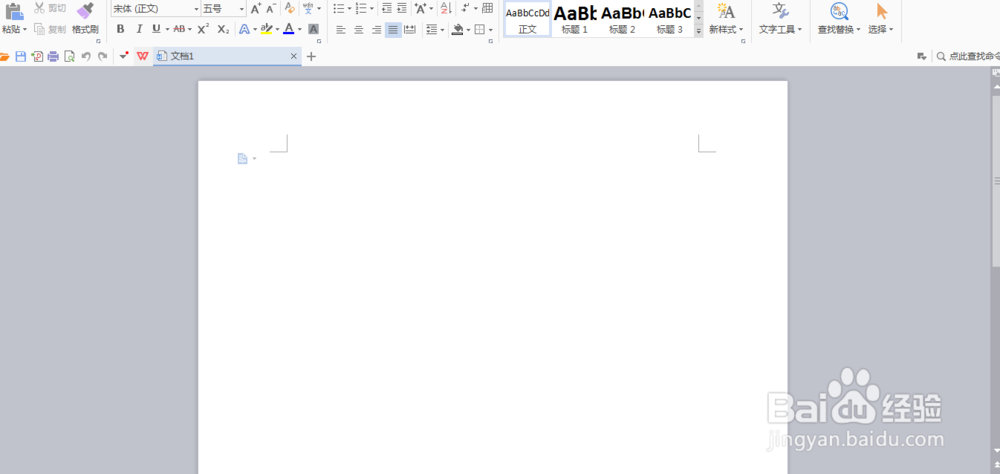
2、打开WPS以后每个人的操作界面可能都会有所不同,但是不会影响我们的操作,我的WPS操作界面如图所示
WPS中我们如何插入头像图形

3、我们需要从最上面的主菜单栏找到插入选项,打开插入选项以后我们可以看到形状选项,如图

WPS中我们如何插入头像图形

WPS中我们如何插入头像图形

WPS中我们如何插入头像图形

4、我们打开形状选项以后就会看到,形状中有很多我们需要的图形,我们来找找头像图形,如图
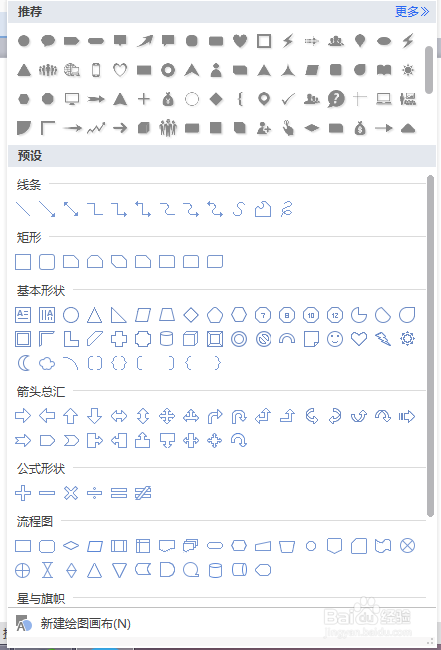
WPS中我们如何插入头像图形

WPS中我们如何插入头像图形

5、我们找到头像图形以后,需要在下面的空白处来点击鼠标的左键,这样就会出现头像图形,如图
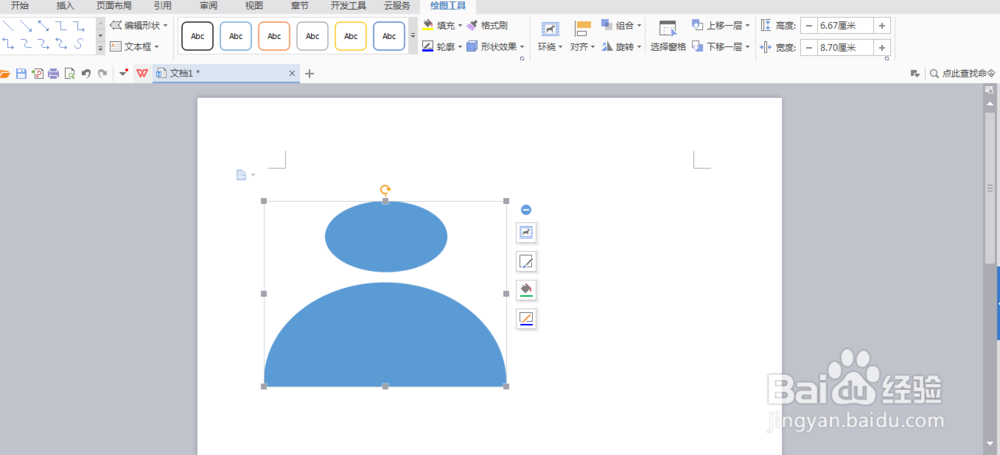
WPS中我们如何插入头像图形

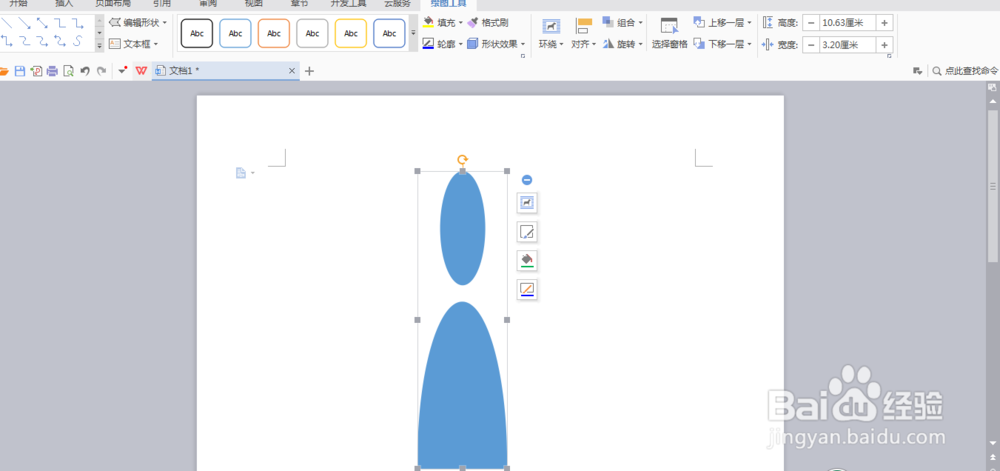
6、如果感觉这个头像太大或者太小,我们可以点击边界的点进行拉伸来修改它的大小,直到我们满意为止
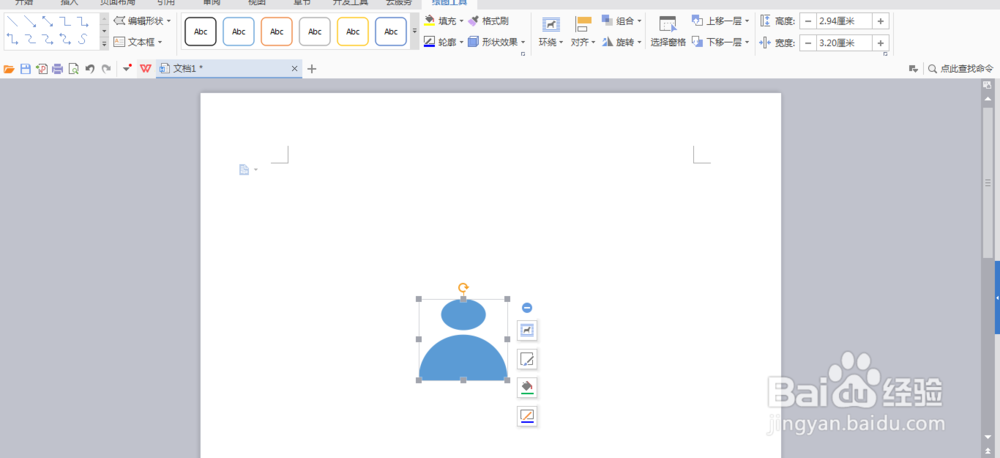
WPS中我们如何插入头像图形

WPS中我们如何插入头像图形

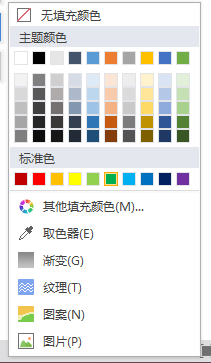
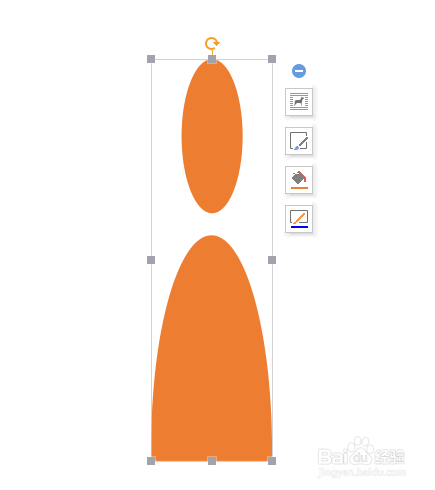
7、我们还可以更改头像的颜色,如图

WPS中我们如何插入头像图形

WPS中我们如何插入头像图形

WPS中我们如何插入头像图形

  • WPS如何在文档中插入图片
  • wps图片工具在哪里
  • WPS之如何在手机版WPS里批量提取文档里的图片
  • wps怎么把照片放到指定位置
  • WPS如何将图片嵌入到文档中
  • 热门搜索
    七年级英语手抄报 文明用语手抄报 学法懂法守法手抄报 五年级数学手抄报内容 勾股定理手抄报 传统文化手抄报大全 我爱科学手抄报内容 英语手抄报花边边框 海底手抄报 阅读的手抄报