1、打开excel文件

2、此时我们可以看到有5个工作表

3、选择工作表5,点击编辑栏左上角位置,如下图所示

4、我们输入一个工作表代号比如下图改牢为“实验工作表”

5、我们将光标调整到其他工作表中
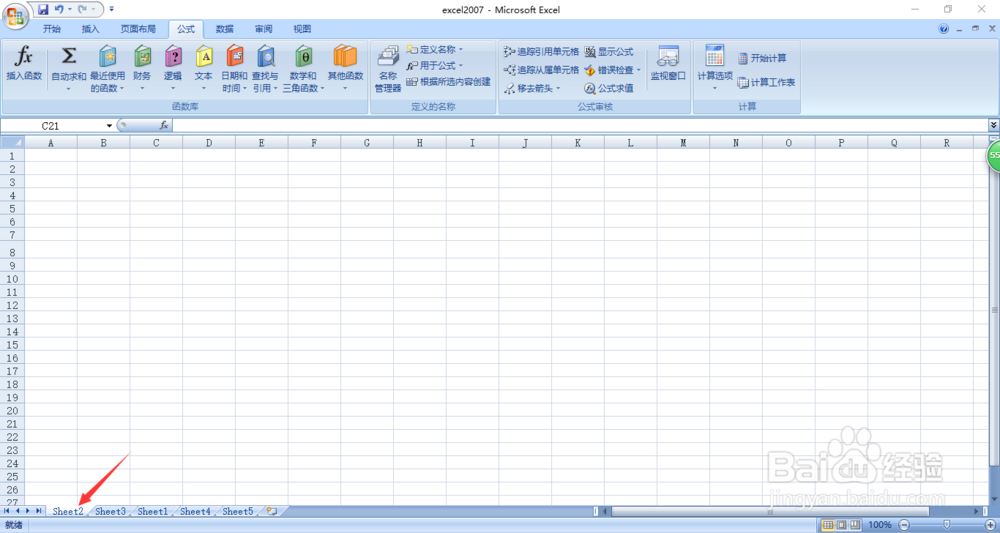
6、我们在编辑栏左上角点击一个倒小三角,如下图所示

7、选择前期我们定义的“实趴蕉验工作表”,点击后,光标自动切换到工作表5中,侵墨炼实现了快速查找的目标

时间:2026-04-28 09:04:46
1、打开excel文件
2、此时我们可以看到有5个工作表
3、选择工作表5,点击编辑栏左上角位置,如下图所示
4、我们输入一个工作表代号比如下图改牢为“实验工作表”
5、我们将光标调整到其他工作表中
6、我们在编辑栏左上角点击一个倒小三角,如下图所示
7、选择前期我们定义的“实趴蕉验工作表”,点击后,光标自动切换到工作表5中,侵墨炼实现了快速查找的目标
