PS如何处理gif动画水印?水印如何去除?

 时间:2026-02-15 09:50:54

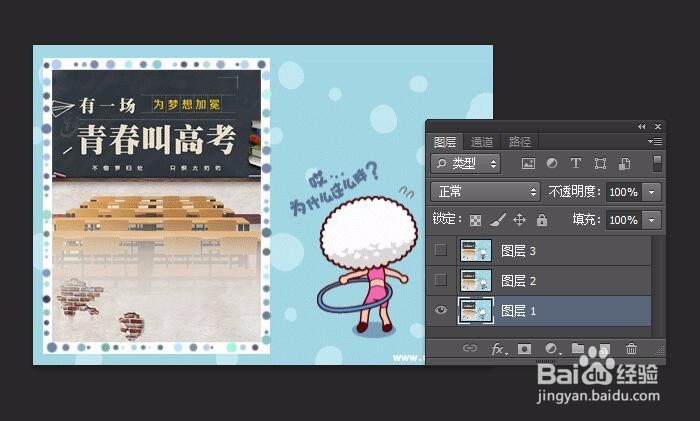
1、首先我们打开PS软件,将gif动画图片拖入到PS软件中。
PS如何处理gif动画水印?水印如何去除?

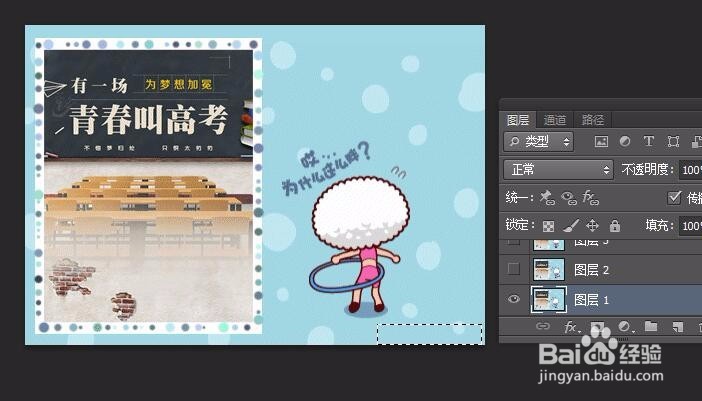
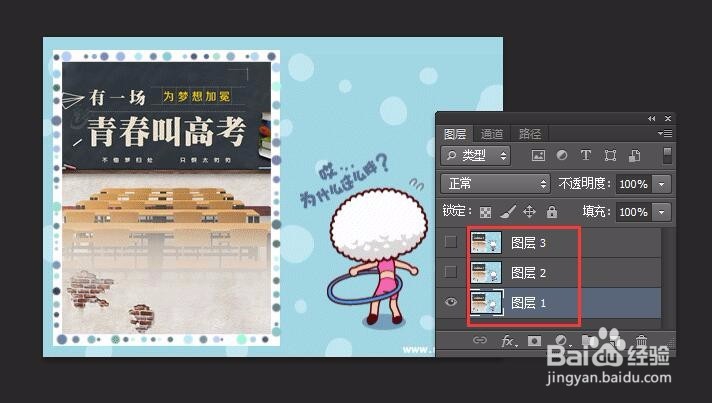
2、这时,我们会看到图层那里会有好几个图层,那是因为动画是由好几帧组成的。
PS如何处理gif动画水印?水印如何去除?

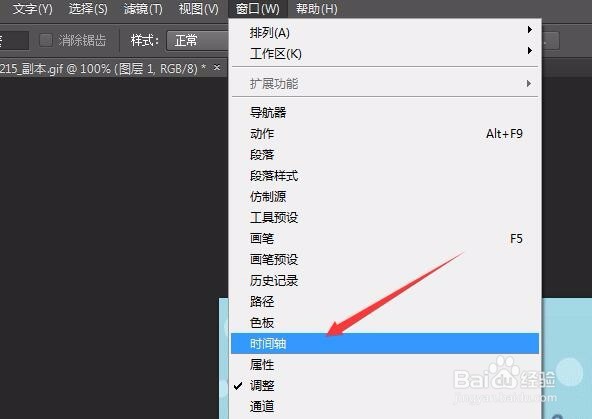
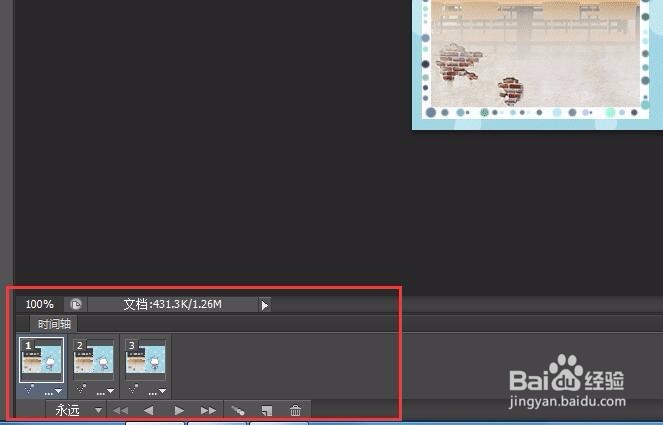
3、我们打开时间轴面板,操作方法:点击“窗口”菜单——“时间轴”。如图

PS如何处理gif动画水印?水印如何去除?

PS如何处理gif动画水印?水印如何去除?

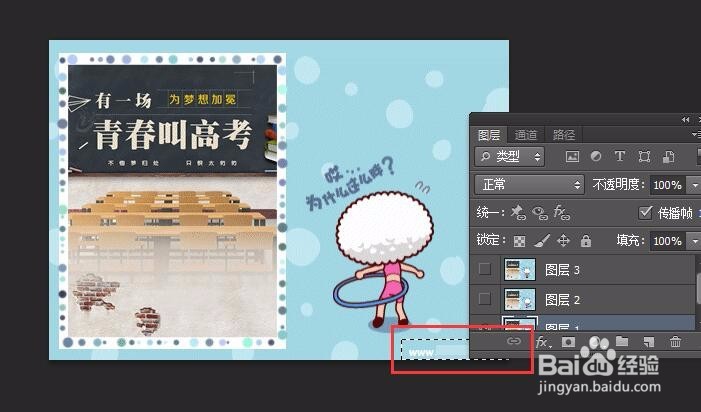
4、这时,我们选择矩形选框工具,选中要处理水印的地方,点击“编辑”菜单——“填充”或Shift+F5。
PS如何处理gif动画水印?水印如何去除?

PS如何处理gif动画水印?水印如何去除?

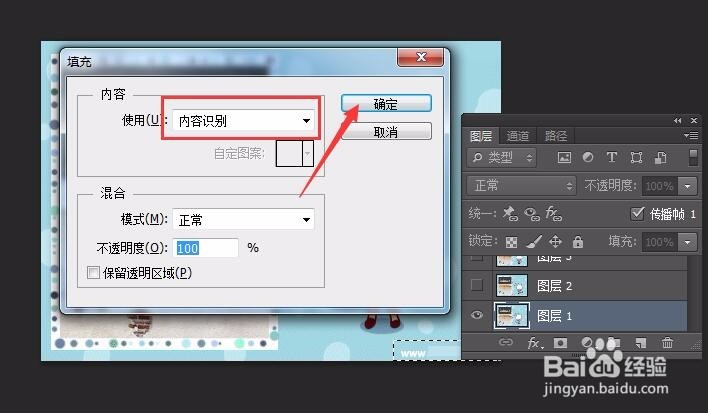
5、打开“填充”窗口后,我们选择“内容识别”点击“确定”。第一帧这时就处理掉水印了。
PS如何处理gif动画水印?水印如何去除?

PS如何处理gif动画水印?水印如何去除?

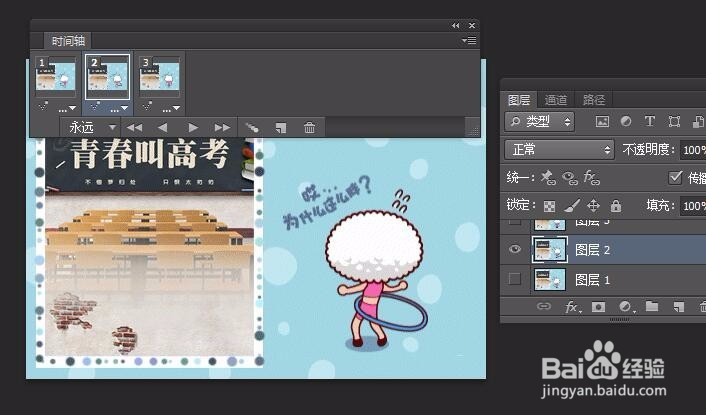
6、这时我们选择第二帧选中要处理水印按Shift+F5,依旧是内容识别然后确定。(选择第二帧后,记得图层也要选择一下,默认还是图层1了)如图

PS如何处理gif动画水印?水印如何去除?

PS如何处理gif动画水印?水印如何去除?

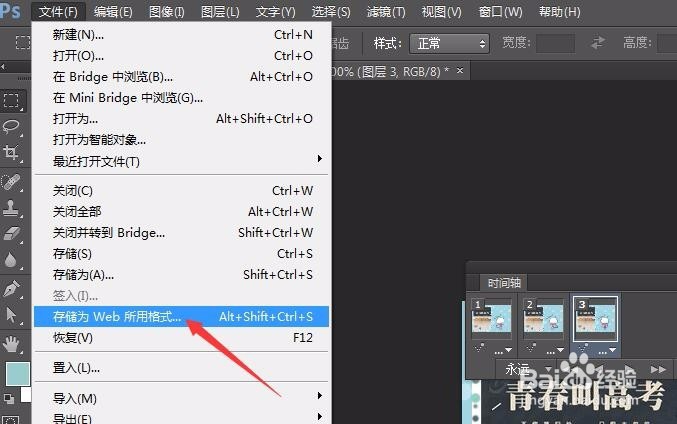
7、依次按第四,第五的步骤来操作,最后gif动画上水印就处理掉了,我们点击保存为web格式就可以啦!
PS如何处理gif动画水印?水印如何去除?

PS如何处理gif动画水印?水印如何去除?

  • vegas pro 15.0安装方法详解
  • 明日之后调查3名负伤的帝国士兵任务怎么做
  • photoshop cc 版本中如何用新功能选择主体抠图
  • 如何寻找好的App和游戏?
  • 板绘ps插画教程
  • 热门搜索
    科学知识手抄报 和谐校园手抄报内容 关于民族的手抄报 五一节手抄报 我成长我快乐手抄报 小学生手抄报制作大全 关于国庆节手抄报 端午节手抄报句子大全 绿色生活手抄报 数学故事手抄报