2007版的excel怎么插入页眉页脚和显示页码

 时间:2026-02-13 21:11:21

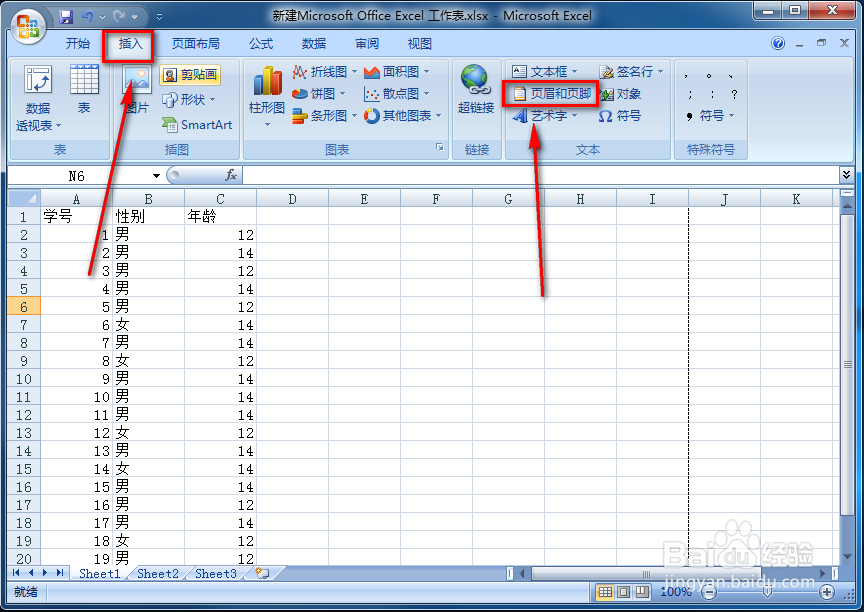
1、首先笔者插入一些数据作为例子,选择菜单栏中的“插入”,然后再选择“文本”栏中的“页眉和页脚”
2007版的excel怎么插入页眉页脚和显示页码

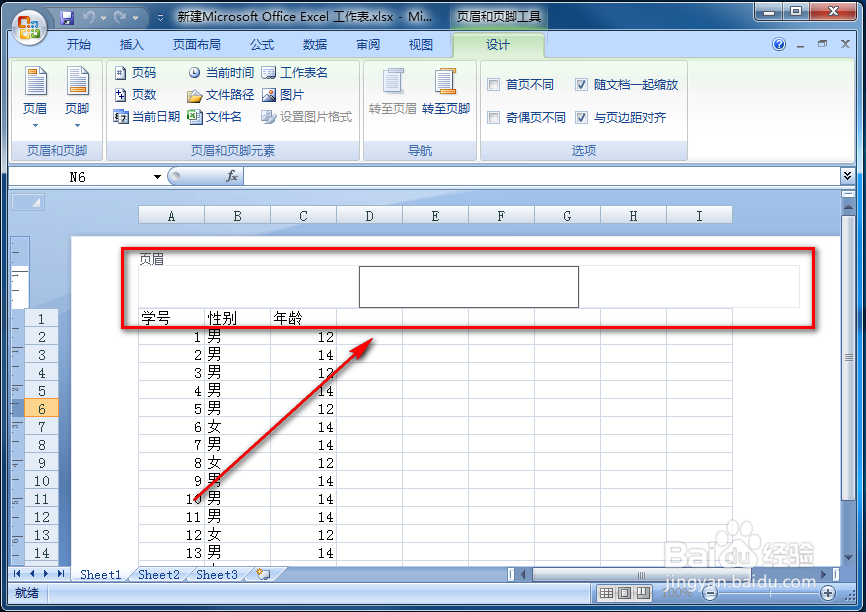
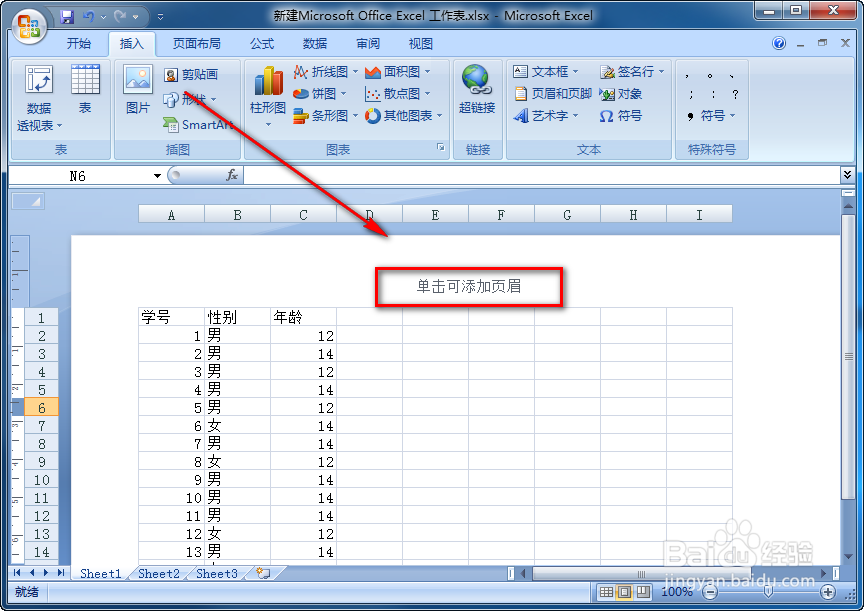
2、如图excel会自动切换到“页面布局”视图,在页面的上方,单击即可插入页眉
2007版的excel怎么插入页眉页脚和显示页码

3、单击之后,出现三个部分的输入框

2007版的excel怎么插入页眉页脚和显示页码

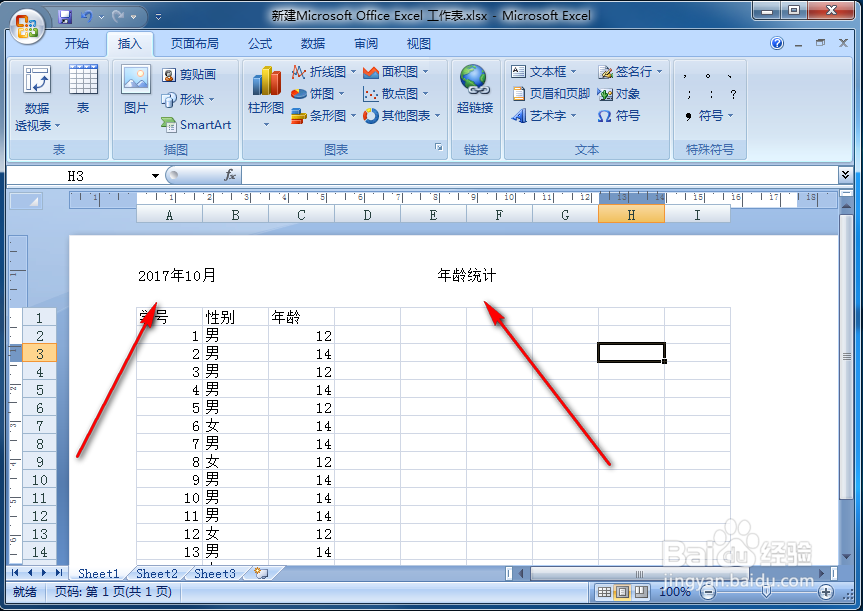
4、如图,笔者在左边的框中输入“2017年10月”,在中间的输入框中输入“年龄统计”
2007版的excel怎么插入页眉页脚和显示页码

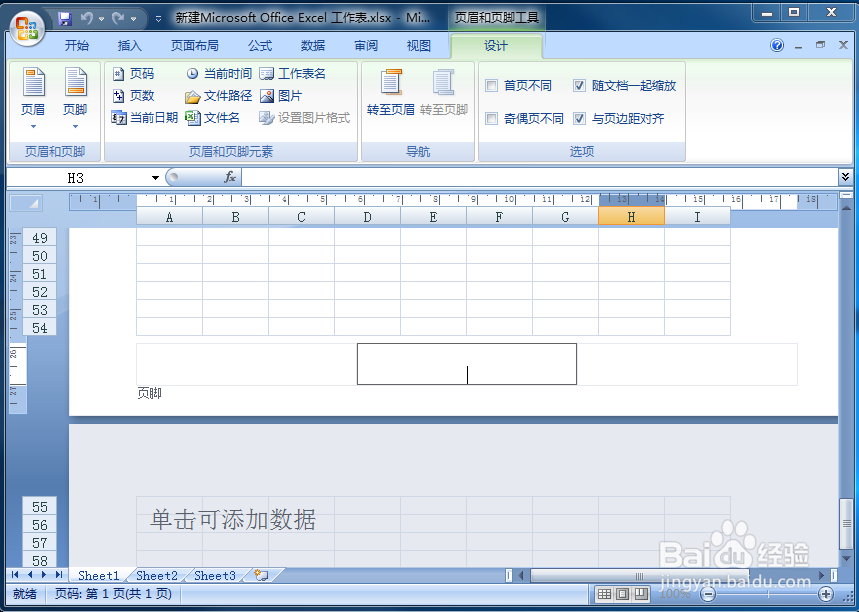
5、同样,在页面的最下方是页脚,也有左中右三个部分

2007版的excel怎么插入页眉页脚和显示页码

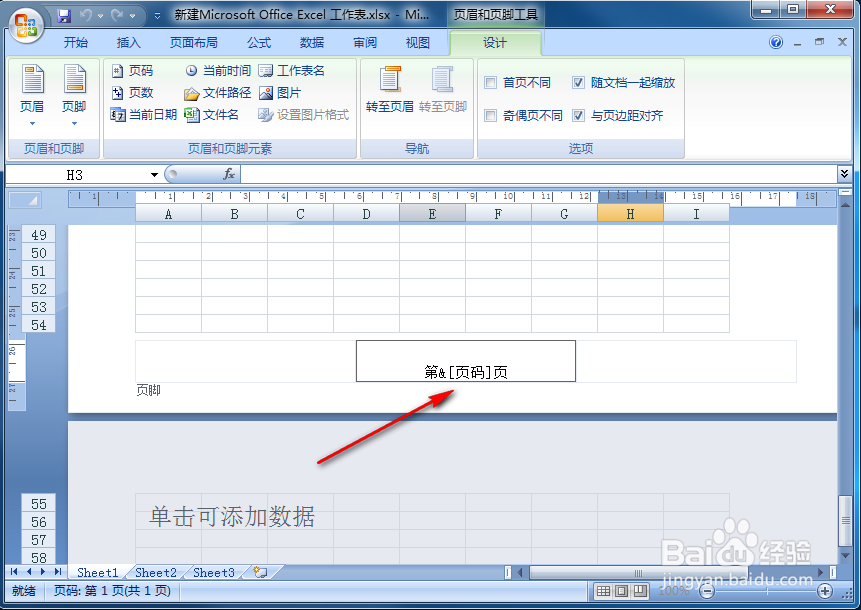
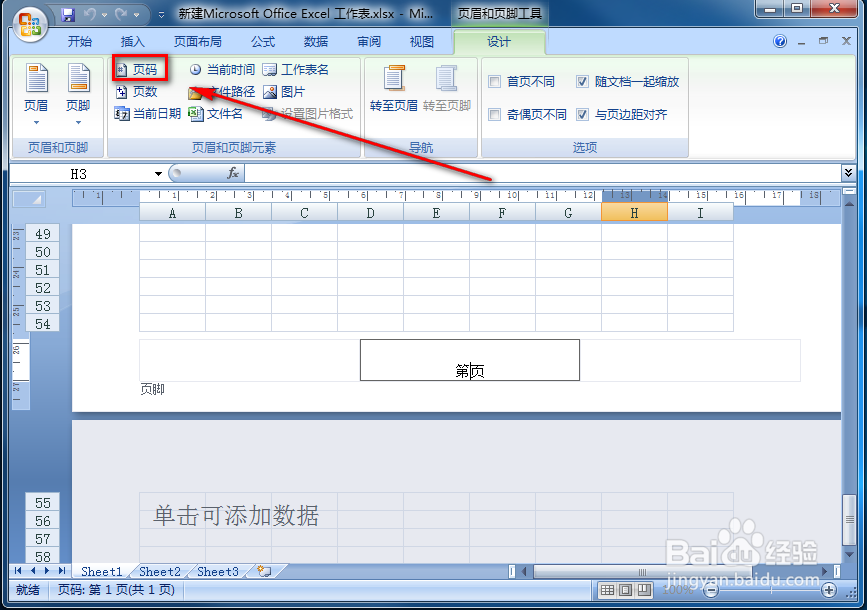
6、笔者可以给它输入页码,输入“第页”,然后将光标定位在两个字的中间,点击菜单中的“页码”
2007版的excel怎么插入页眉页脚和显示页码

7、然后就会出现“&[页码]”,这就是我们当前excel的页码数

2007版的excel怎么插入页眉页脚和显示页码

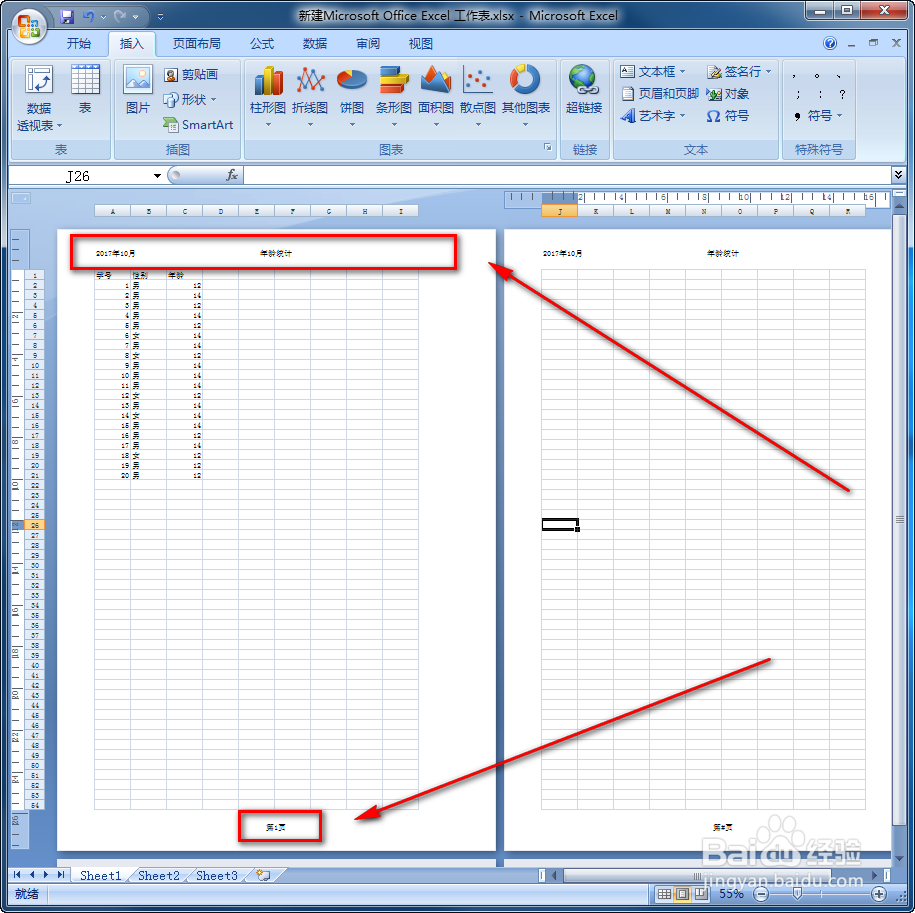
8、如图,缩小excel之后,大家可以看到excel的页眉和页脚

2007版的excel怎么插入页眉页脚和显示页码

  • EXCEL中如何显示工作表中的分页符
  • 如何让Excel表格有立体感
  • wps2016如何给工作薄重命名?
  • Excel居然也有插入分页符命令按钮?
  • WPS工作表中如何对带单位的单元格进行计算?
  • 热门搜索
    保护野生动物手抄报 中华传统文化手抄报 高中生手抄报 法制手抄报图片 关于安全教育的手抄报 溺水手抄报简单又漂亮 初中数学手抄报 畅想2035年手抄报内容 红星照耀中国手抄报 民风民俗手抄报