1、打开软件,并新建了一个文档;文档大小自定。
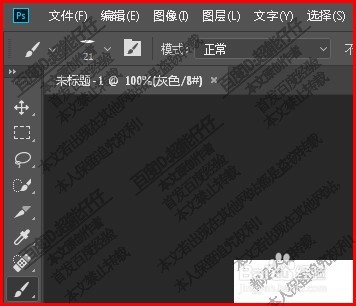
2、在左侧这里,调出画笔工具,我们也可以按键盘的B键调出画笔。

3、调出画笔预设的面板,选择一个笔刷。

4、然后,在大小这里,点住滑块设置画笔大小,又或者是直接输入一个参数。

5、再看下面一个圆度这里,当前是圆度是100%;我们把参数设置为0

6、再看右边的预览框,这里已呈线状。
再把间距拉到最大

7、再勾选:形状动态
把右边的选项一 一设置

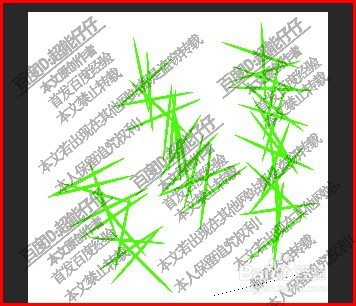
8、把面板关闭,再设置前景色;然后,在画布上刷,就可以刷出线状的笔刷。
时间:2026-04-22 03:39:16
1、打开软件,并新建了一个文档;文档大小自定。
2、在左侧这里,调出画笔工具,我们也可以按键盘的B键调出画笔。
3、调出画笔预设的面板,选择一个笔刷。
4、然后,在大小这里,点住滑块设置画笔大小,又或者是直接输入一个参数。
5、再看下面一个圆度这里,当前是圆度是100%;我们把参数设置为0
6、再看右边的预览框,这里已呈线状。
再把间距拉到最大
7、再勾选:形状动态
把右边的选项一 一设置
8、把面板关闭,再设置前景色;然后,在画布上刷,就可以刷出线状的笔刷。
