1、打开一张图片。

2、点击“选择”,选择“在快速蒙版模式下编辑”。
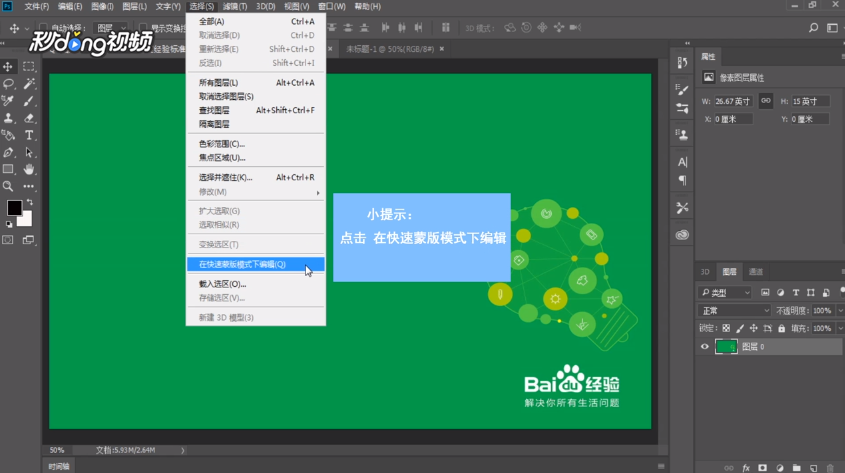
3、点击左侧“画笔”工具,对要进行蒙版操作的区域进行涂画。

4、按下“Q”取消快速蒙版。

5、点击左侧“橡皮擦”对图片进行擦除。可以看到橡皮擦的操作对刚刚选中的蒙版无效。

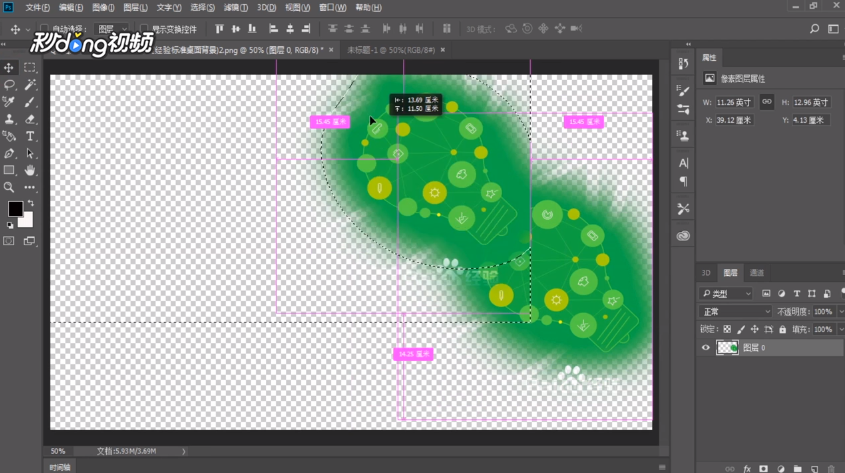
6、按“delete”,对蒙版以外的区域进行删除。

7、点击“移动”工具,可以拖动蒙版到其他文档上。
时间:2026-04-25 09:04:04
1、打开一张图片。
2、点击“选择”,选择“在快速蒙版模式下编辑”。
3、点击左侧“画笔”工具,对要进行蒙版操作的区域进行涂画。
4、按下“Q”取消快速蒙版。
5、点击左侧“橡皮擦”对图片进行擦除。可以看到橡皮擦的操作对刚刚选中的蒙版无效。
6、按“delete”,对蒙版以外的区域进行删除。
7、点击“移动”工具,可以拖动蒙版到其他文档上。
