WPS表格怎么转换为PDF

 时间:2026-02-15 23:50:07

1、打开电脑,找到要转换成PDF的WPS文档,鼠标双击打开文档。或者是点右键,弹出菜单,点击“打开”。

WPS表格怎么转换为PDF

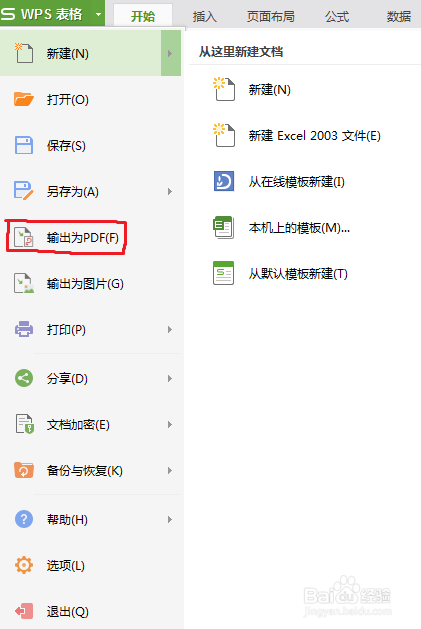
2、打开文档后,在工作表的左上方,有个绿色的图标“WPS表格”,鼠标左键点击图标。

WPS表格怎么转换为PDF

3、点击“WPS表格”后,出现下拉菜单选项。鼠标选择“输出PDF”选项。也可以直接按键盘“F”键选择。
WPS表格怎么转换为PDF

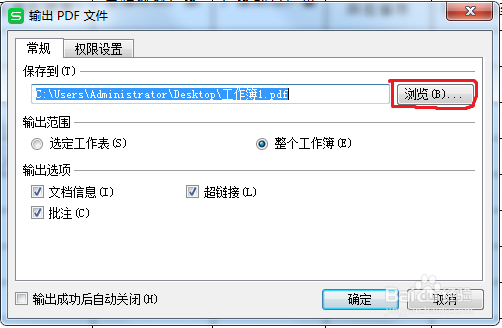
4、这时弹出一个对话框,如下图所示。点击"浏览"选项,可以选择保存位置和重新命名文档名称。
WPS表格怎么转换为PDF

WPS表格怎么转换为PDF

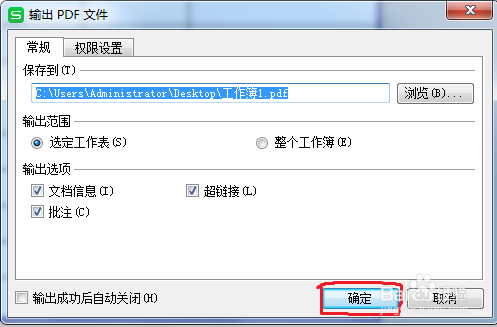
5、选择好文件保存位置和文件名称后,点击对话框的“确定”按钮。

WPS表格怎么转换为PDF

6、这时文档就自动转换为PDF文档。出现如下界面,说明转换已经完成。

WPS表格怎么转换为PDF

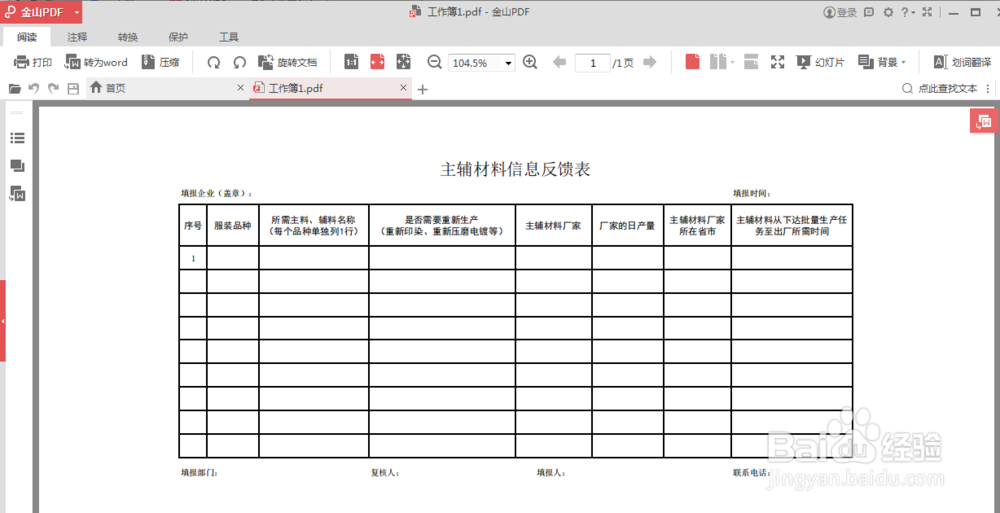
7、点击“打开文件”,这时PDF文件就打开了,你可以预览,内容准确无误后,返回你保存文件的位置,就看到你转换完成的PDF文档了。
WPS表格怎么转换为PDF

WPS表格怎么转换为PDF

  • WPS的表格怎么转化为PDF
  • WPS表格如何将表格输出为PDF格式
  • wps2019文字中如何设置纸张的大小
  • WPS文字如何使WPS文字中的内容分别显示在格子
  • 如何在EXCEL表格的页脚插入图片?
  • 热门搜索
    安全教育手抄报资料 向国旗敬礼手抄报图 关于文明出行的手抄报 争做最美学生手抄报 放飞心灵手抄报内容 手抄报怎么画 防地震手抄报内容 防火手抄报图片 安全的手抄报内容 关于教师节手抄报