如何自定义电脑电源计划

 时间:2024-10-16 06:07:53

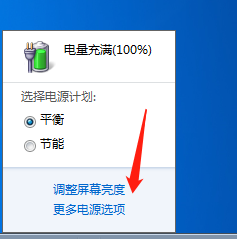
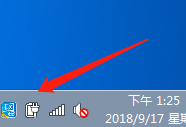
1、点击桌面右下角的“电池图标”;

如何自定义电脑电源计划

2、单击后,选择“更多电源选项”;

如何自定义电脑电源计划

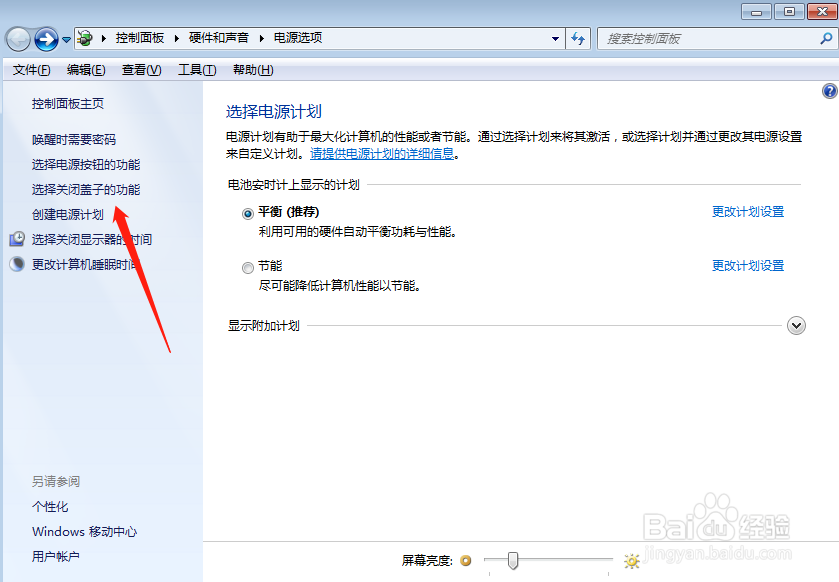
3、在弹出的窗口中找到“创建电源计划”,单击一下;

如何自定义电脑电源计划

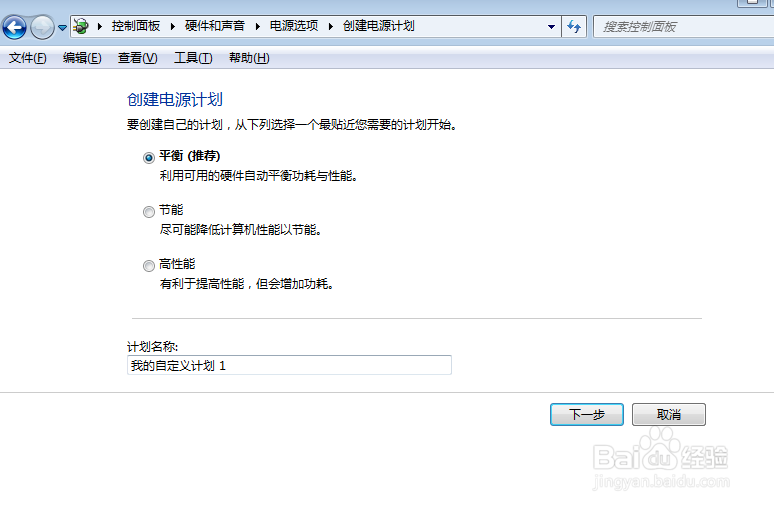
4、在弹出的窗口中,我们可以在输入框中输入名字,自定义创建的计划,比如“我的自定义计划”,点击下一步;
如何自定义电脑电源计划

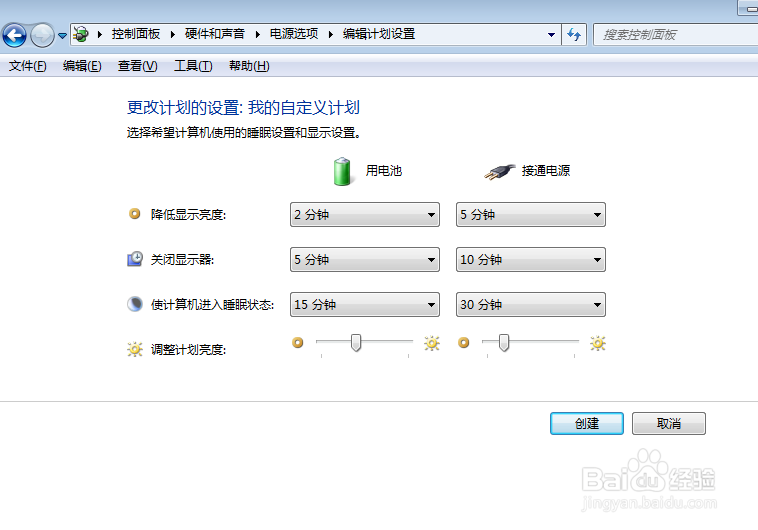
5、然后根据自己所需更改电源计划,修改降低显示亮度、关闭显示器、使计算机进入睡眠时间、调整计划亮度数据;
如何自定义电脑电源计划

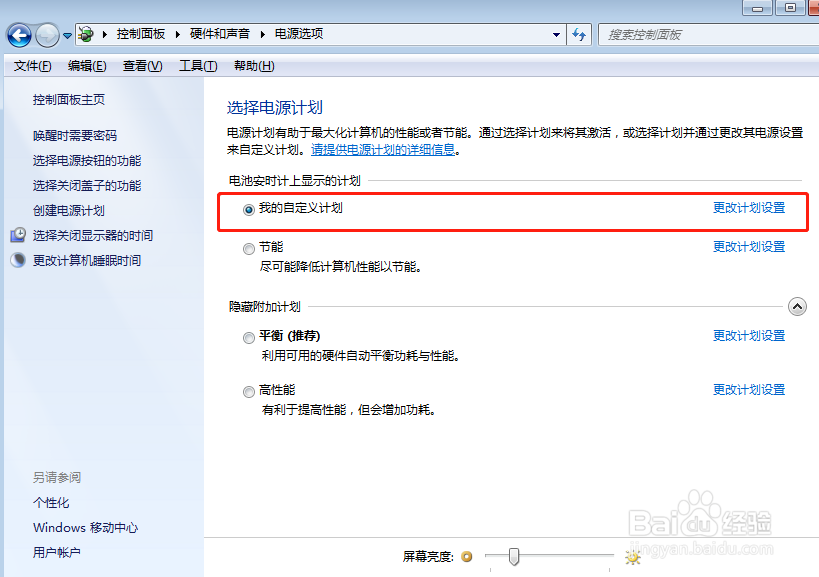
6、这样就完成了自定义电源计划,如果你觉得数据不合适,可以继续修改,点击更改计划设置。
如何自定义电脑电源计划

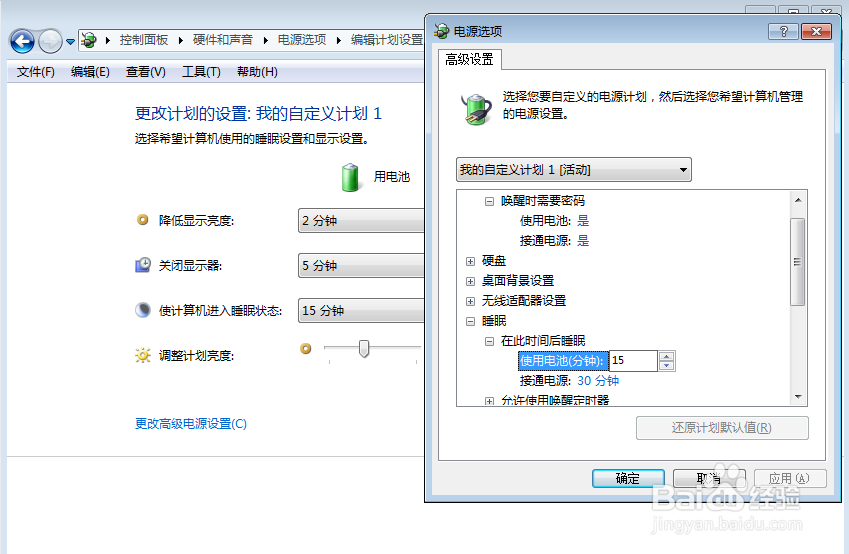
7、如果你需要更改更多具体内容,点击“更改高级电源设置”,可以更改硬盘、桌面背景、USB等数值。
如何自定义电脑电源计划
  • windows11如何设置开机启动
  • 如何在Ubuntu21.04上安装Vim?(Apt安装)
  • win10如何删除电脑中的文件夹
  • 电脑如何禁用家庭组服务
  • win10系统出现Werfault.exe应用程序错误怎么办
  • 热门搜索
    关于读书的手抄报题目 快乐成长手抄报内容 国庆节的手抄报图片 鲁滨逊漂流记手抄报 51劳动节手抄报 国庆节的手抄报怎么画 元宵节手抄报简单好看 禁毒手抄报大全图片 美丽的祖国手抄报 端午节手抄报简单字少