WPS中word文档中如何插入目录

 时间:2026-04-22 11:02:57

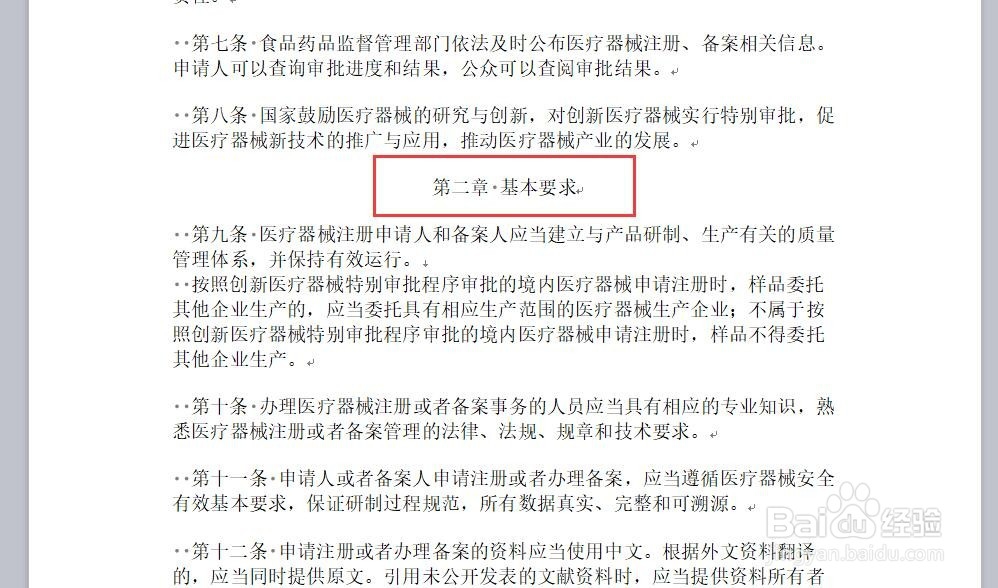
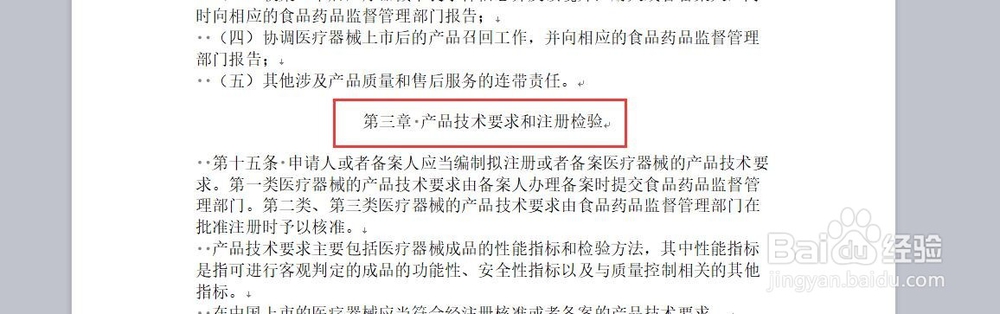
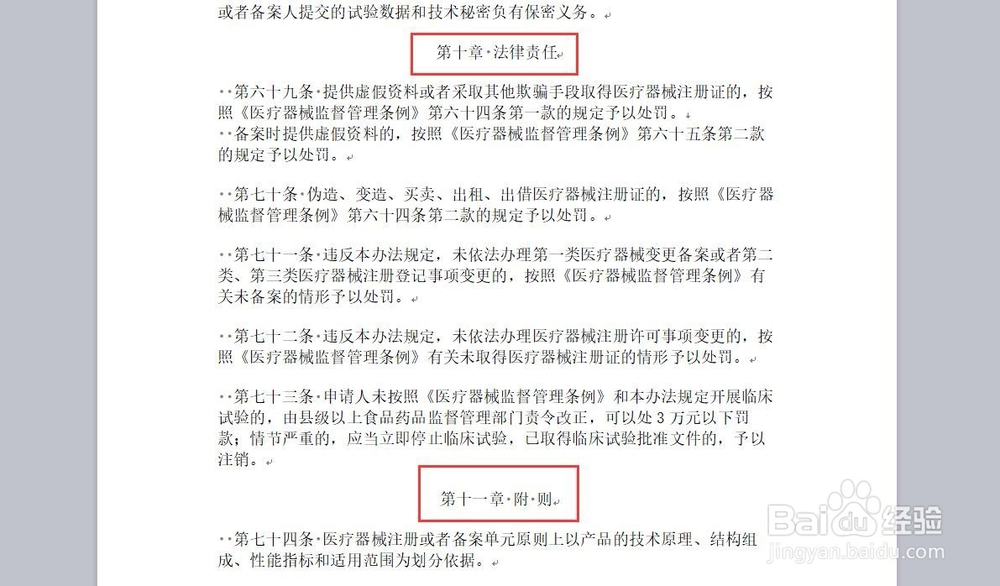
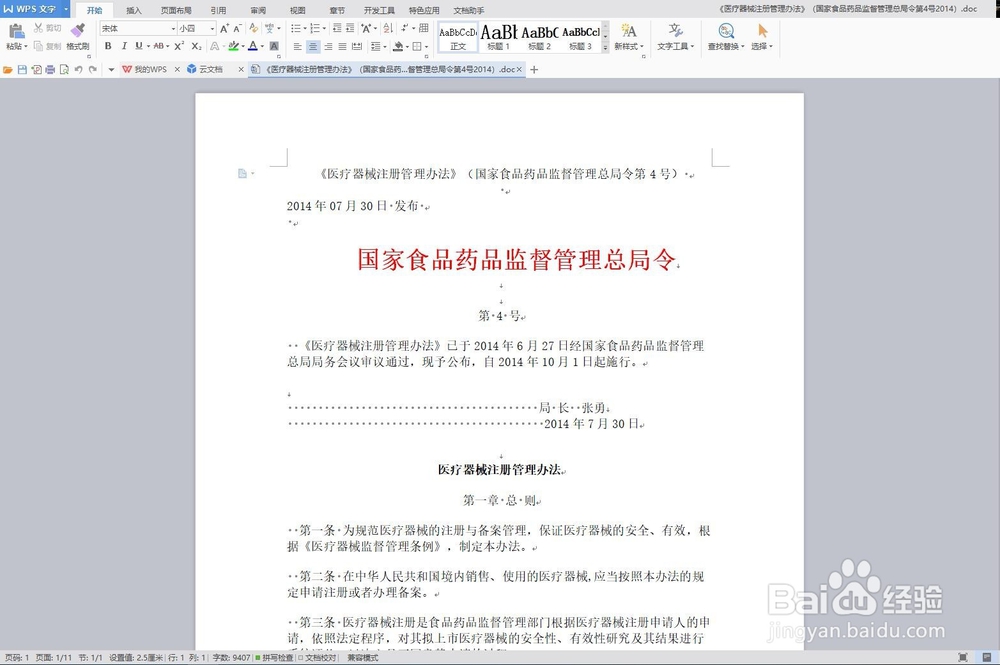
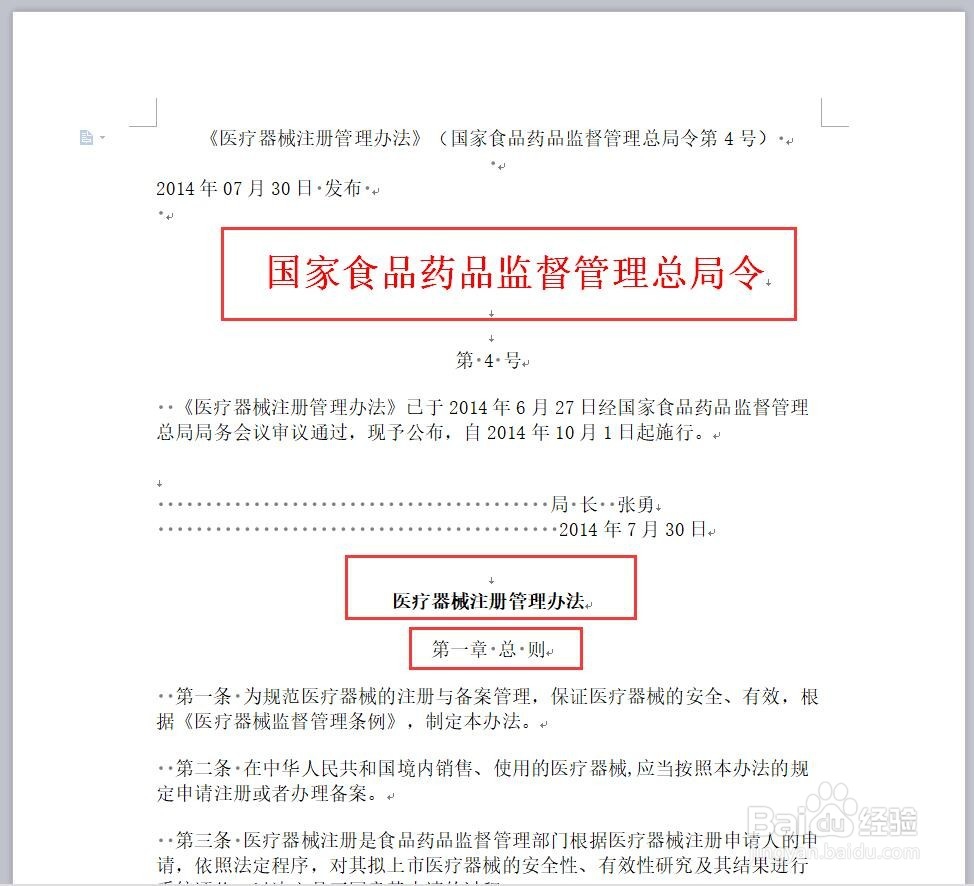
1、首先,我们打开需要插入目录的文档,里面还有多个大中小标题,我们找出需要插入目录的几个标题(分为一级目录、二级目录、三级目录......)
WPS中word文档中如何插入目录

WPS中word文档中如何插入目录

WPS中word文档中如何插入目录

WPS中word文档中如何插入目录

WPS中word文档中如何插入目录

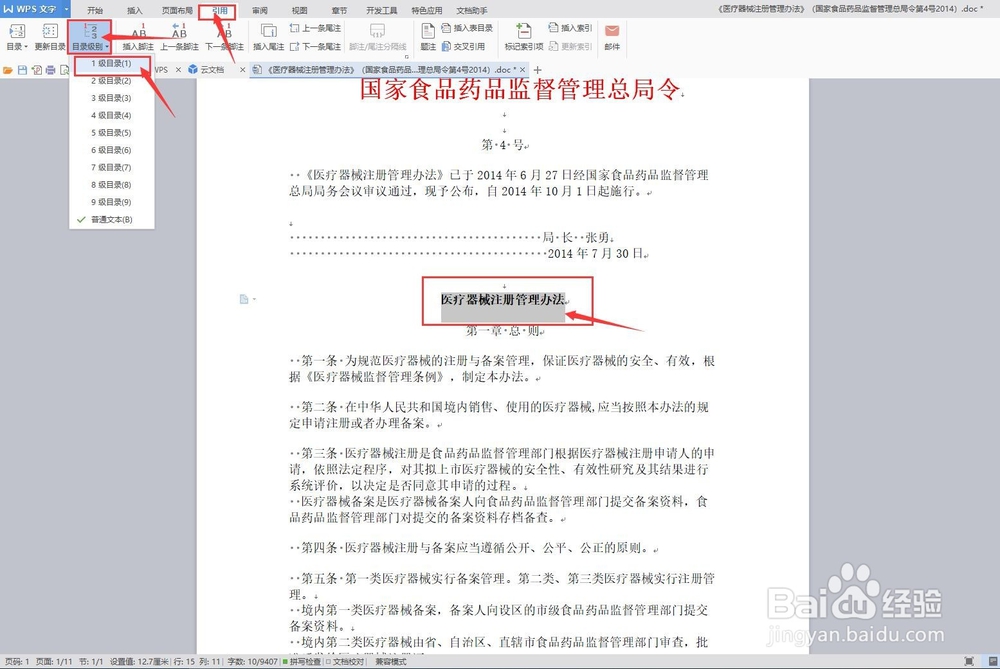
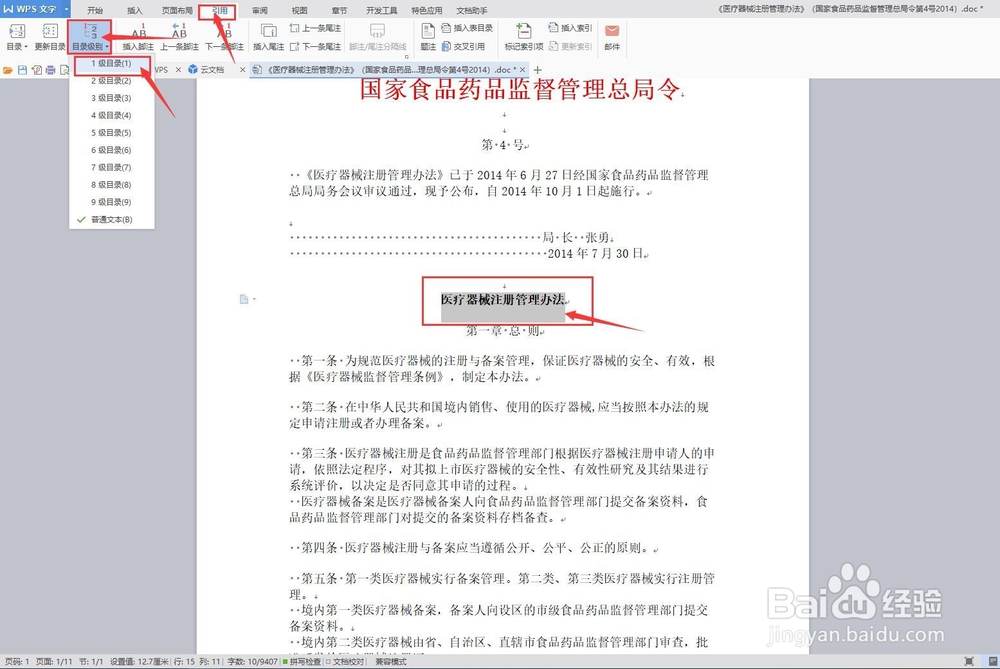
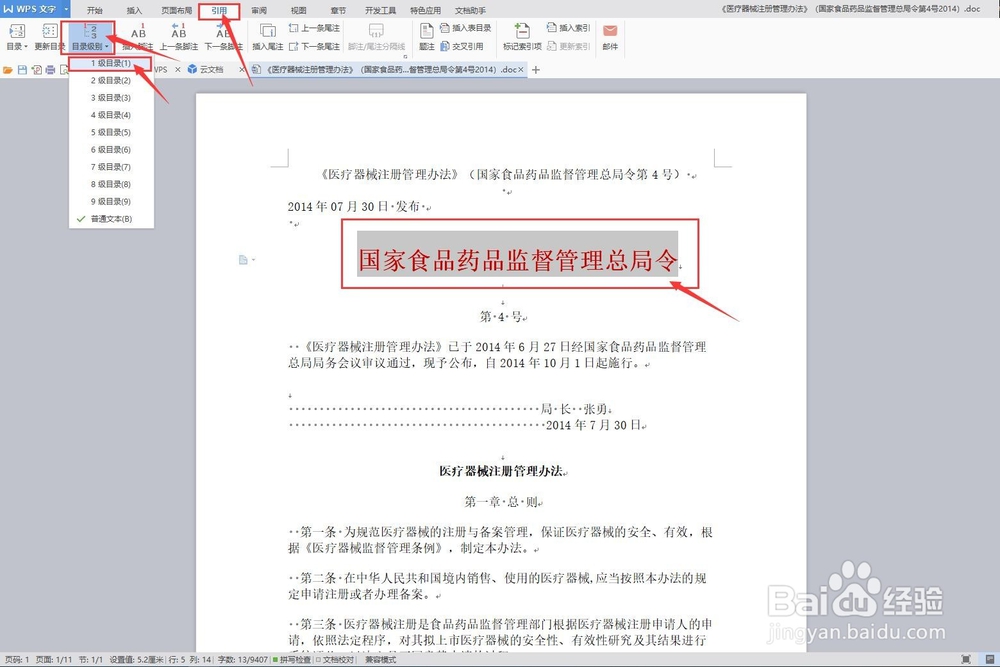
2、第二步,先选中第一个标题,然后点击顶部工具栏的“引用”下的“目录级别”,选择“1级目录”,确定。
WPS中word文档中如何插入目录

3、然后继续选择下个目录仍设置为“1级目录”确定。

WPS中word文档中如何插入目录

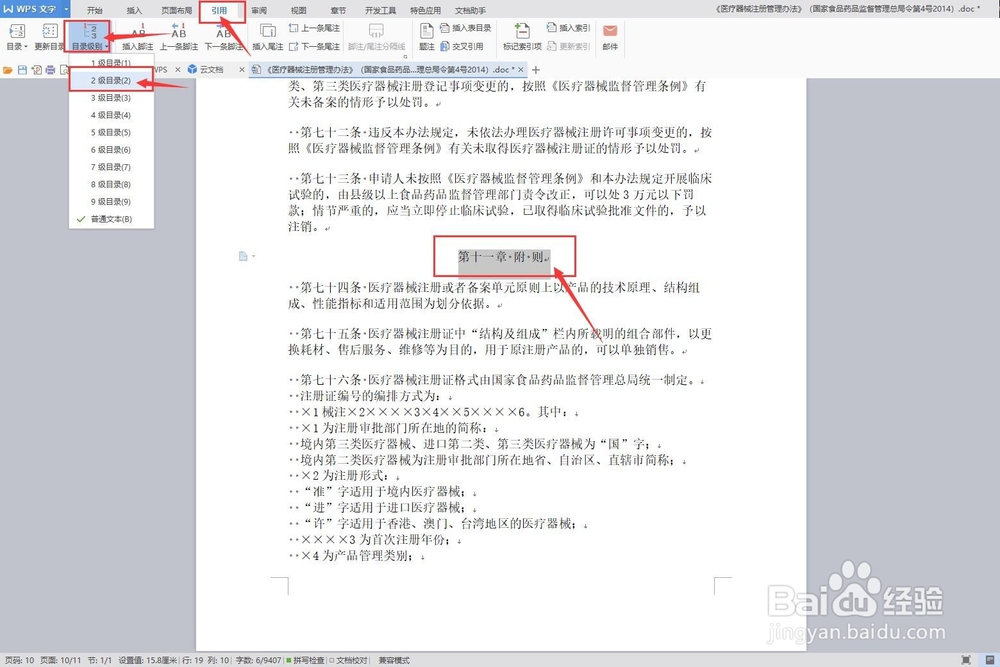
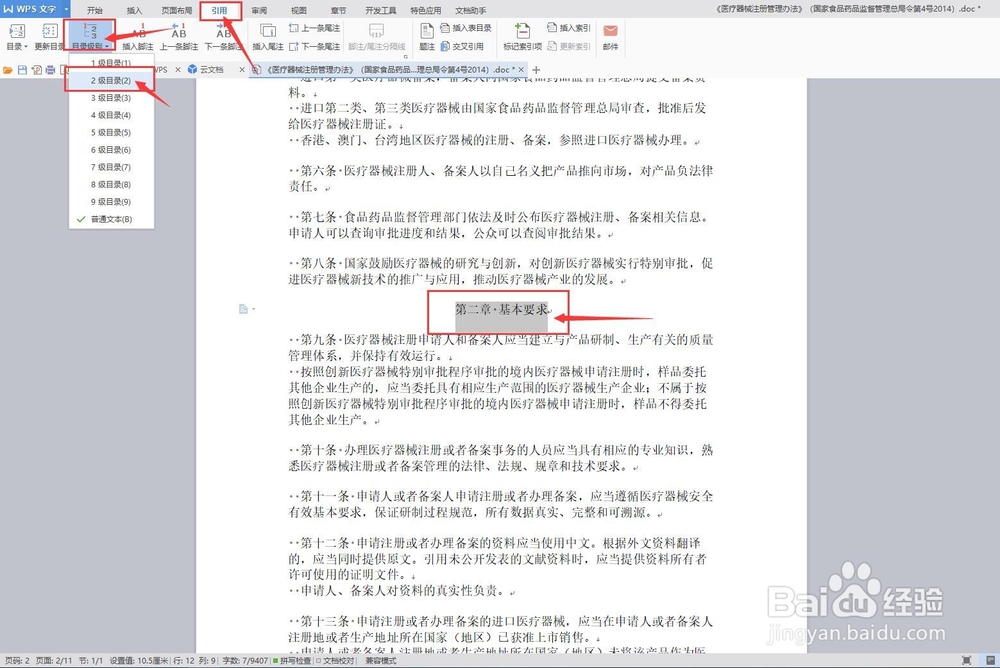
4、第四步,选择下面的章节内容作为“2级目录”,选择确定。

WPS中word文档中如何插入目录

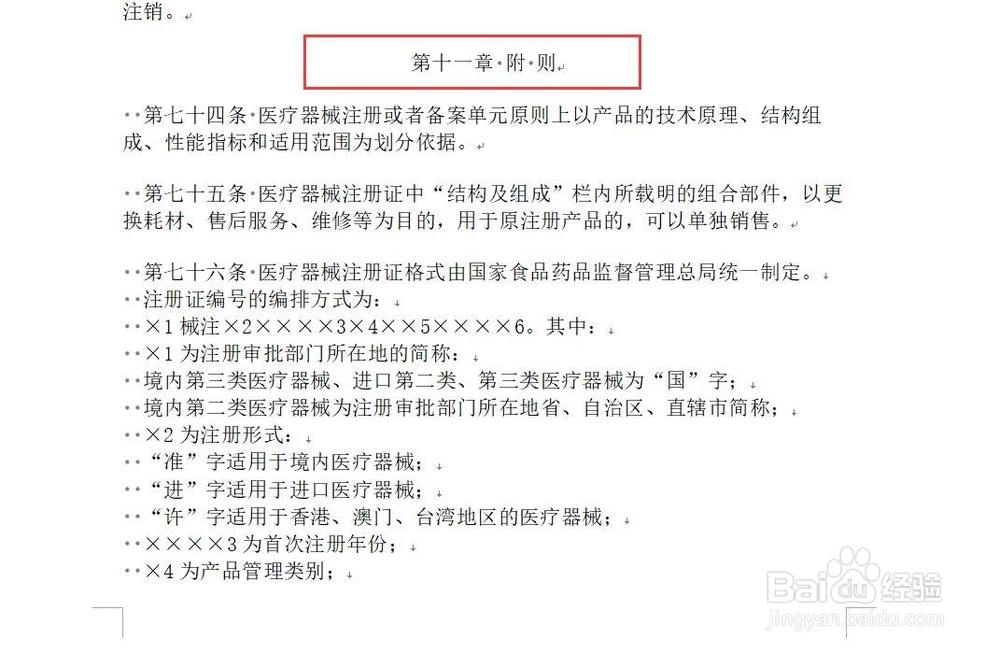
5、第五步,将下面一共11个章节,依次选择标为“2级目录”。

WPS中word文档中如何插入目录

WPS中word文档中如何插入目录

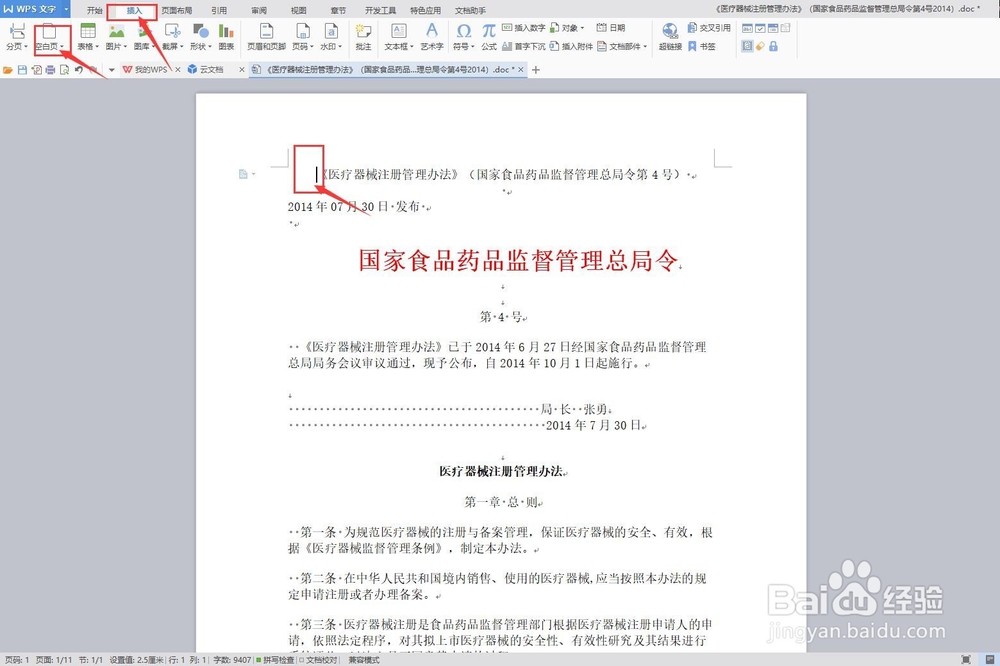
6、第六步,我们把光标放在文档最前面插入一个空白目录页,选择-插入-空白页

WPS中word文档中如何插入目录

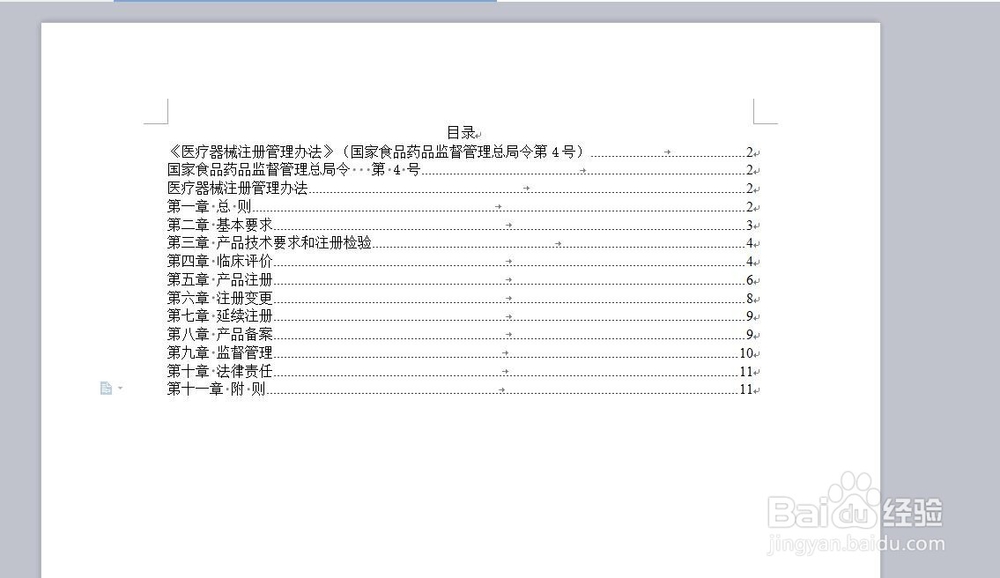
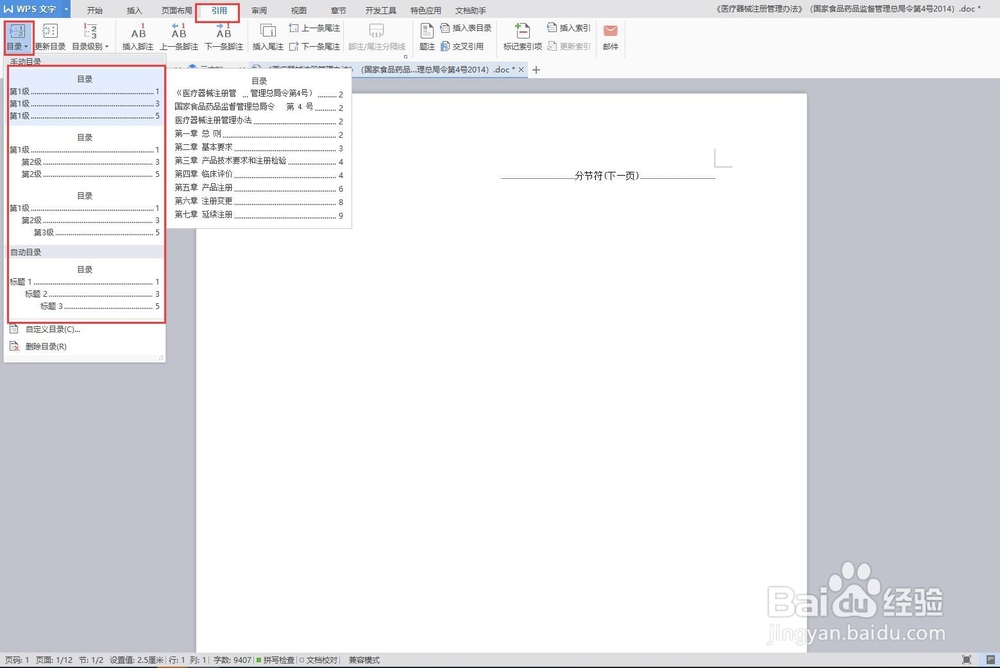
7、第七步,选择顶部工具栏的“引用”-“目录”,选择合适的目录格式,确定插入。
WPS中word文档中如何插入目录

WPS中word文档中如何插入目录

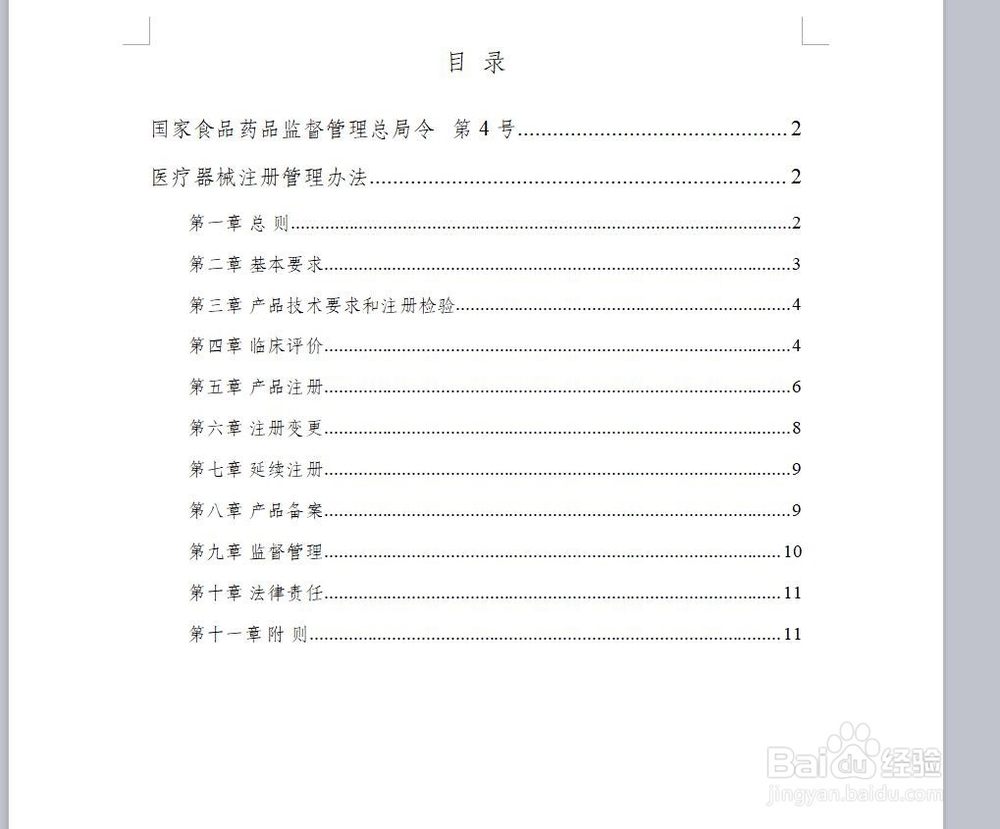
8、我们可以对目录的字体,格式等进行编辑。

WPS中word文档中如何插入目录

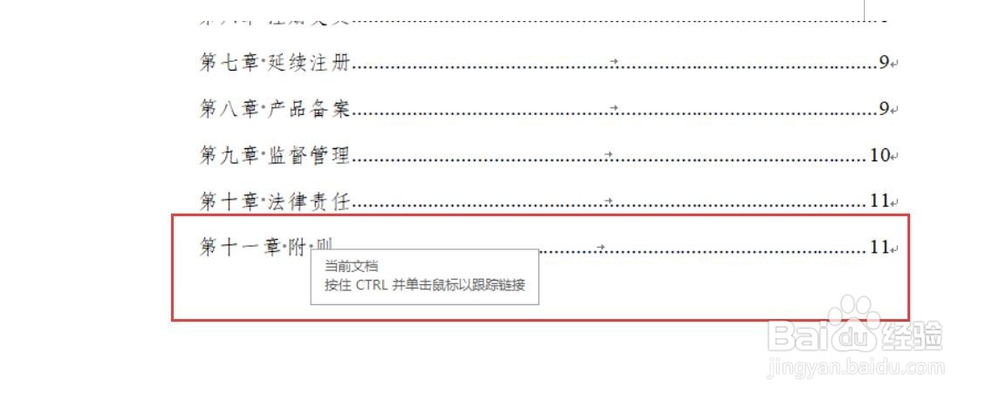
9、生成的目录我们可以按住“Ctrl”+鼠标左键点击目录,可以跳转到对应的内容上面,大大方便以后的实际应用。
WPS中word文档中如何插入目录

WPS中word文档中如何插入目录

10、这里就给大家介绍插入目录的方法了,熟练使用后,可以发现其他有用的功能哦,谢谢大家观看!

WPS中word文档中如何插入目录

  • wps中word怎么从任意页插入页码
  • WPS文字如何插入分隔符
  • wps创建目录(避免正文和图片出现在目录行)
  • wps自动生成目录怎么改字体
  • wps如何设置大纲级别自动生成文字目录?
  • 热门搜索
    关于读书的手抄报图片 安全教育手抄报图片简单又漂亮 初中手抄报 六一手抄报内容 卫生与健康手抄报 长征手抄报 中秋手抄报 清明节手抄报内容简短 抗疫手抄报 关于文明礼仪的手抄报