怎么快速提取PPT文件里面的视频、音频素材?

 时间:2026-02-12 05:30:29

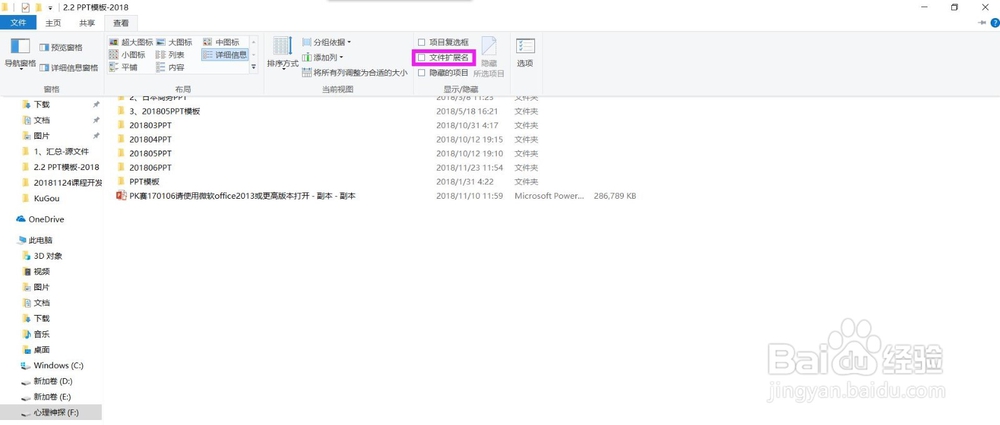
1、在win10系统里面,选择“查看”,进入下拉菜单栏,在“隐吩狠藏/显示”这一项选择“文件扩展名”,在方框前面打钩选择即可,这时就可以看到文件后缀的文件格式名称
怎么快速提取PPT文件里面的视频、音频素材?

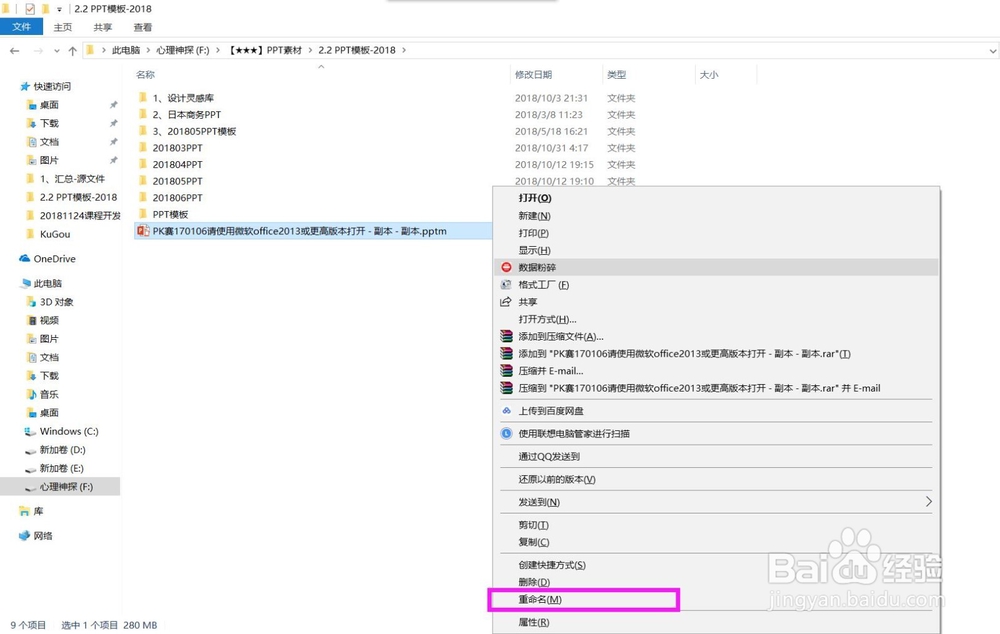
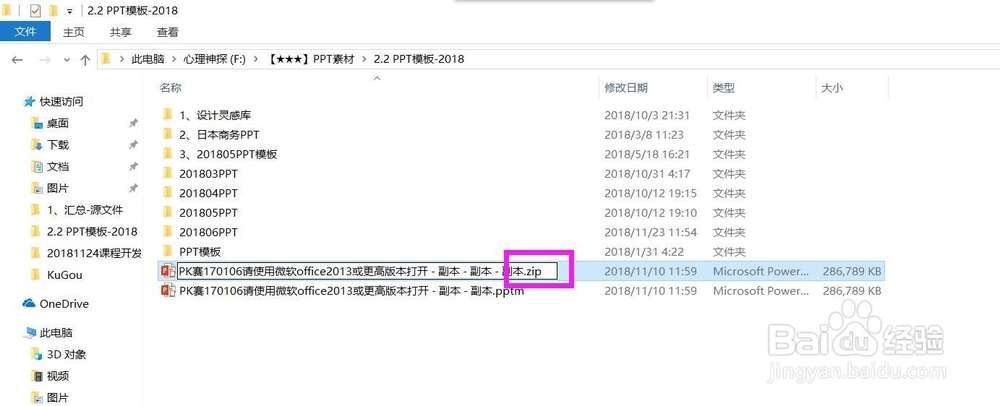
2、右键选择你想要提取视频元素的PPT文件,选择“重命名”,修改文件的后缀名称;
怎么快速提取PPT文件里面的视频、音频素材?

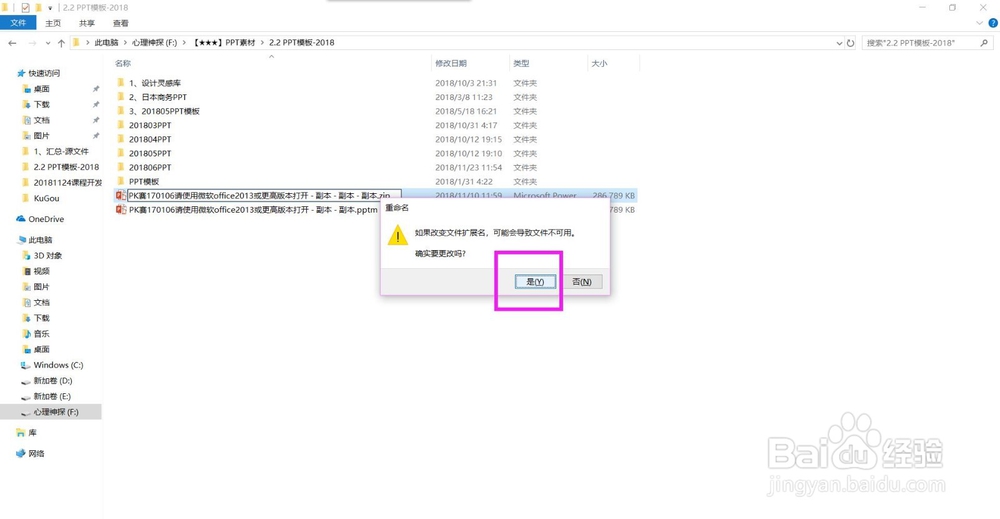
3、你可以更改为.zip格式,你也可以选择.rar格式,然后出现一个选择的对话框,单击“是”即可更改文件名称。
怎么快速提取PPT文件里面的视频、音频素材?

怎么快速提取PPT文件里面的视频、音频素材?

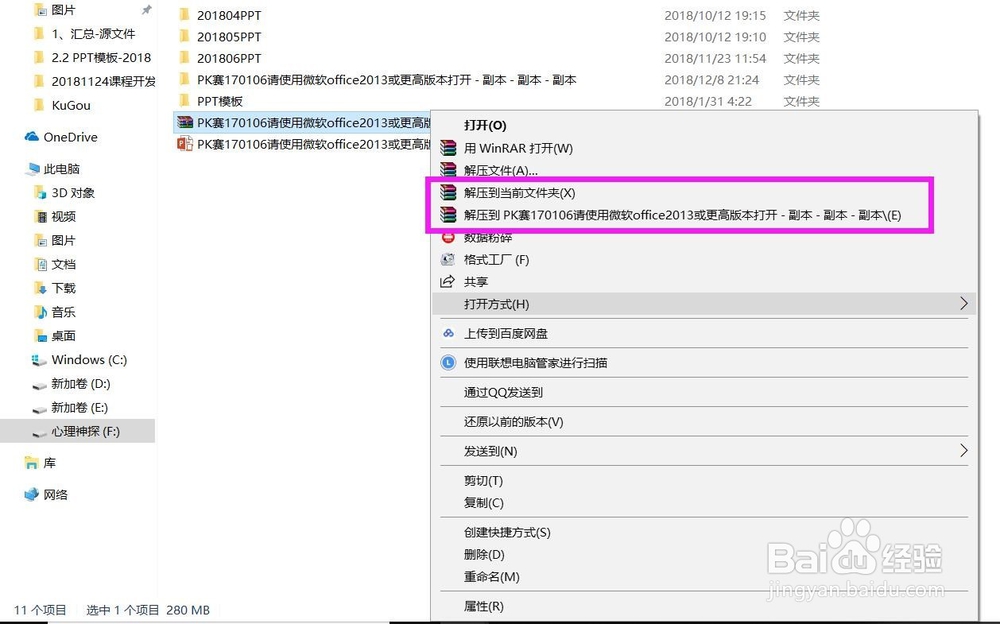
4、这时文件夹里面就出现了轿迅一个压缩文件,单击右键出现一个菜单选项框,可以选择解压到当前文件夹。解压完毕后,就可选择刚才解压过的文件夹。
怎么快速提取PPT文件里面的视频、音频素材?

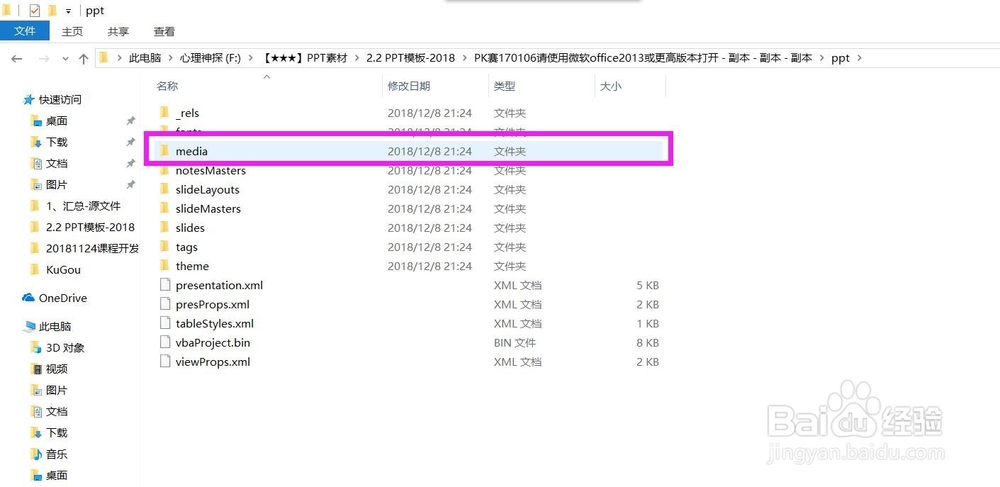
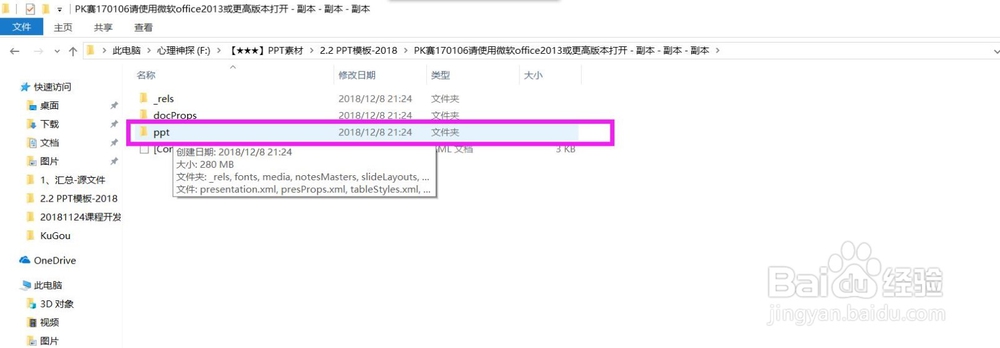
5、单击解压过的文件夹,进入文件夹,选择“ppt”文件夹,进入之后,在选择“media”文件夹;
怎么快速提取PPT文件里面的视频、音频素材?

怎么快速提取PPT文件里面的视频、音频素材?

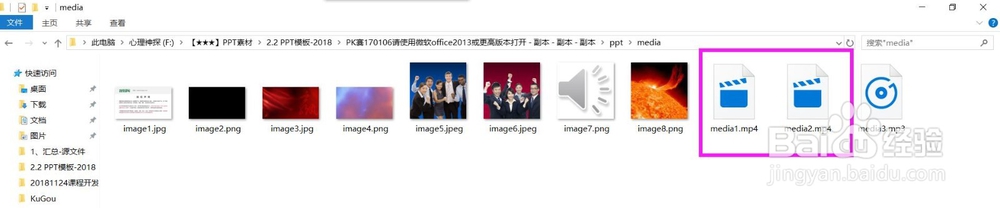
6、进入文件夹之后,就可以看到PPT里面的音频怕蚂劫、视频资料,并且没有压缩哦,还是原视频的清晰度,可以直接使用视频播放软件播放,很方便快捷的
怎么快速提取PPT文件里面的视频、音频素材?

  • ppt怎么自动播放下一张
  • 做好的PPT怎么让图片和文字同时出现?
  • 如何提取ppt中的音频文件
  • 怎样使ppt图片和声音同时进行播放
  • 动态PPT怎么制作
  • 热门搜索
    初二历史手抄报 有关于环保的手抄报 三年级安全手抄报 安全消防手抄报 校园是我家手抄报 数学手抄报内容六年级 关于廉政的手抄报 红军长征手抄报 小学生读书手抄报图片 感恩主题手抄报