1、PPT中插入三行三列的表格。

2、“表格工具“下的”布局“中,找到表格的高度、宽度,设置单元格为高、宽合适的正方形。

3、插入图片并将图片置于表格下层。

4、”表格工具“下的”设计“中,设置单元格无填充色,边框为白色,边框宽度为3磅或更多一点。
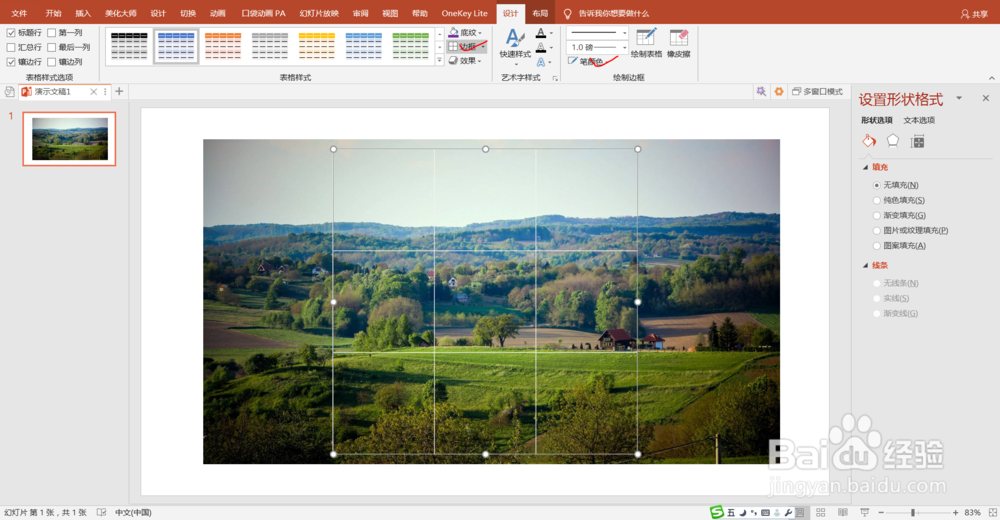
5、把表格调到图片中想要的位置,然后,同时选中图片和表格复制。

6、以图片的形状进行粘贴,然后,对图片进行裁剪,保留九宫格部分即可。


7、最终的效果是这样的,还不错吧。

时间:2026-04-25 19:19:19
1、PPT中插入三行三列的表格。
2、“表格工具“下的”布局“中,找到表格的高度、宽度,设置单元格为高、宽合适的正方形。
3、插入图片并将图片置于表格下层。
4、”表格工具“下的”设计“中,设置单元格无填充色,边框为白色,边框宽度为3磅或更多一点。
5、把表格调到图片中想要的位置,然后,同时选中图片和表格复制。
6、以图片的形状进行粘贴,然后,对图片进行裁剪,保留九宫格部分即可。
7、最终的效果是这样的,还不错吧。
