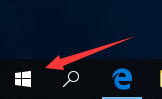
1、首先鼠标左键点击开始窗口键,如下图所示
2、进入开始菜单,点击左侧的设置,如下图所示

3、在设置面板点击账户功能进入,如下图所示

4、进入账户界面,点击管理我的Microsoft账户,如下图所示

5、进入账户界面点击账号下面的更多设置如下图所示

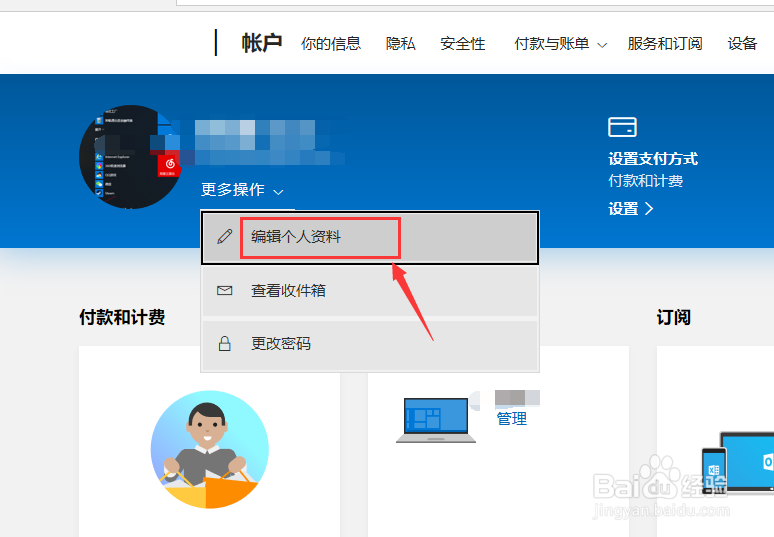
6、在更多设置界面点击编辑个人资料,如下图所示
7、进入编辑个人资料后地垃圾头像下面的更改图片,如下图所示

8、点击更改图片按钮,添加你喜欢的图片,如下图所示

9、添加突变后,用圆圈编辑图像范围,点击保存即可,如下图所示

时间:2026-04-24 14:05:42
1、首先鼠标左键点击开始窗口键,如下图所示
2、进入开始菜单,点击左侧的设置,如下图所示
3、在设置面板点击账户功能进入,如下图所示
4、进入账户界面,点击管理我的Microsoft账户,如下图所示
5、进入账户界面点击账号下面的更多设置如下图所示
6、在更多设置界面点击编辑个人资料,如下图所示
7、进入编辑个人资料后地垃圾头像下面的更改图片,如下图所示
8、点击更改图片按钮,添加你喜欢的图片,如下图所示
9、添加突变后,用圆圈编辑图像范围,点击保存即可,如下图所示
