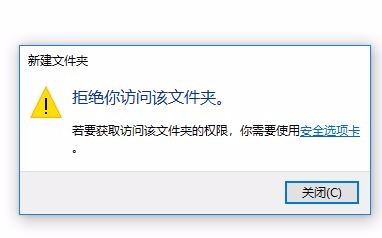
1、双击文件夹 提示你当前无权访问该文件夹,点继续提示拒绝你访问该文件夹,如下图所示:

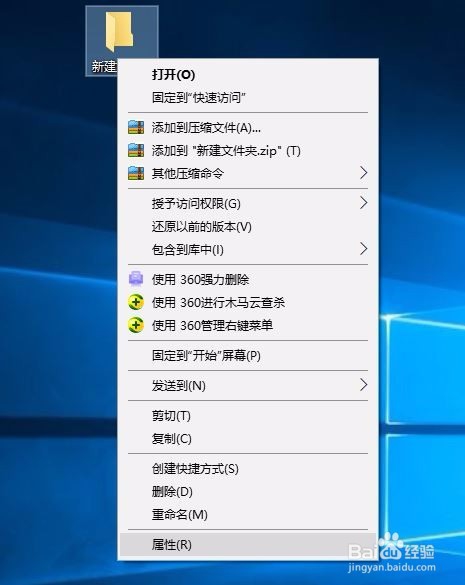
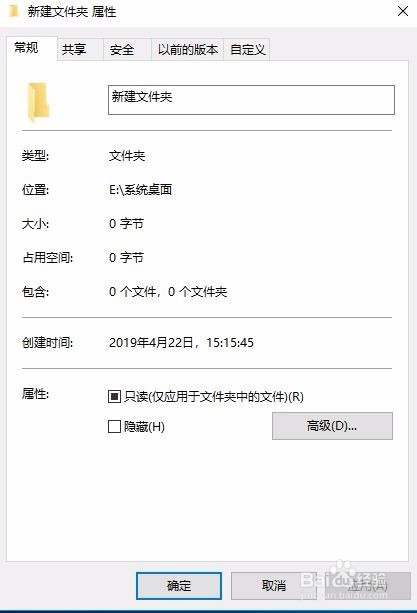
2、文件夹鼠标右键属性,打开属性窗口,如下图所示:
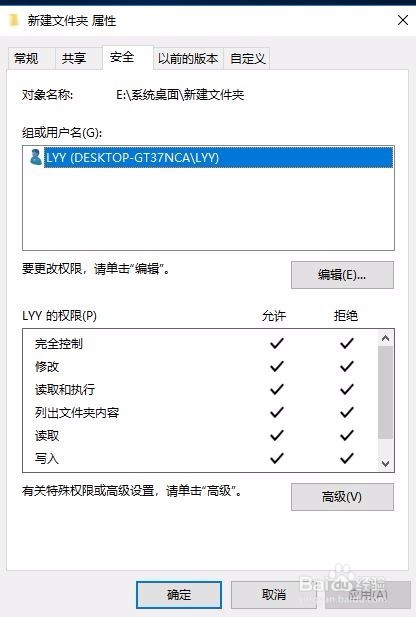
3、切换到安全选项卡,然后点编辑打开权限编辑窗口,如下图所示:
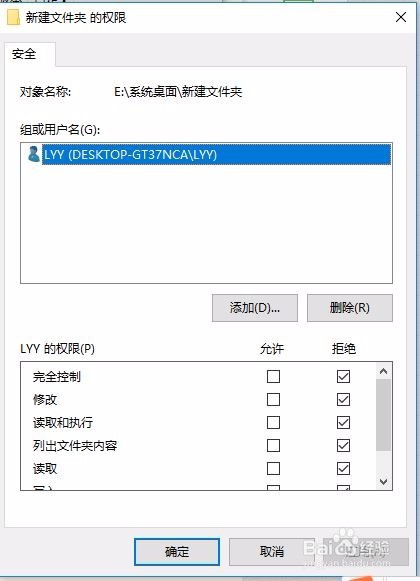
4、首先有拒绝权限的都设置为完全控制,如下图所示:
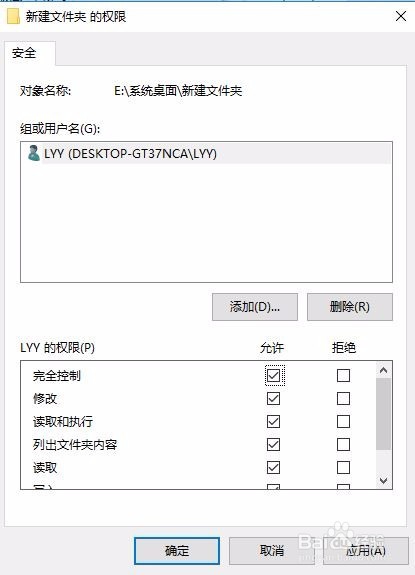
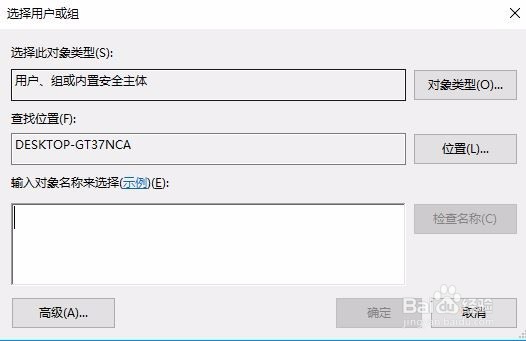
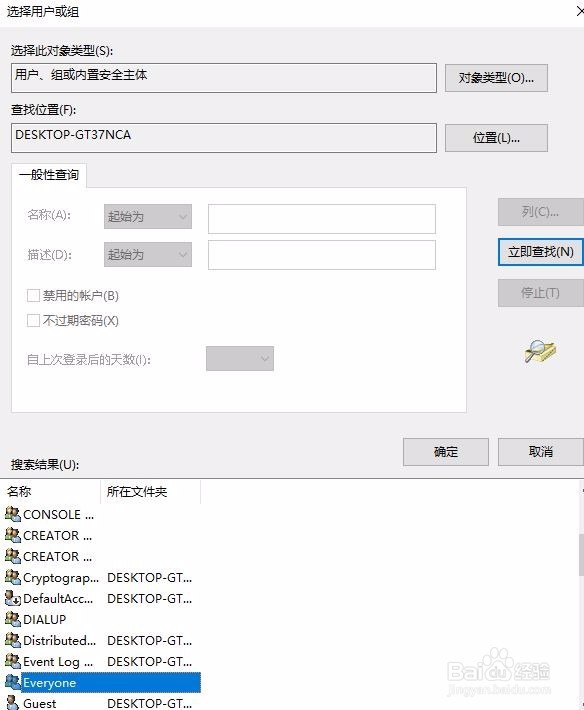
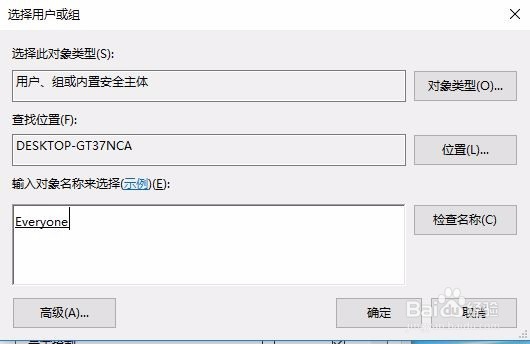
5、点上图的添加-》高级-》立即查找-》选择Everyone,然后点确定,并设置Everyone完全控制权限,如下图所示:
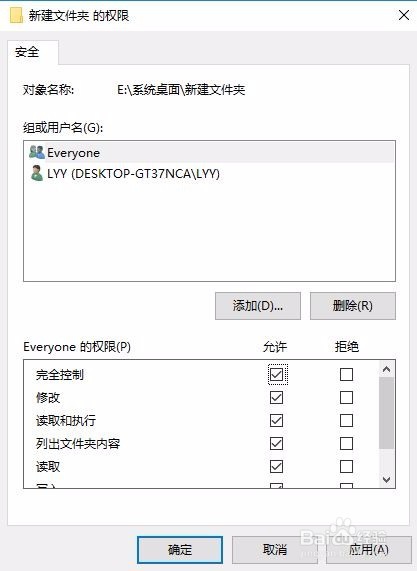
6、经过上述步骤后即可解决文件夹无法打开的问题,本文讲解完毕。

时间:2026-04-25 19:12:51
1、双击文件夹 提示你当前无权访问该文件夹,点继续提示拒绝你访问该文件夹,如下图所示:
2、文件夹鼠标右键属性,打开属性窗口,如下图所示:
3、切换到安全选项卡,然后点编辑打开权限编辑窗口,如下图所示:
4、首先有拒绝权限的都设置为完全控制,如下图所示:
5、点上图的添加-》高级-》立即查找-》选择Everyone,然后点确定,并设置Everyone完全控制权限,如下图所示:
6、经过上述步骤后即可解决文件夹无法打开的问题,本文讲解完毕。
