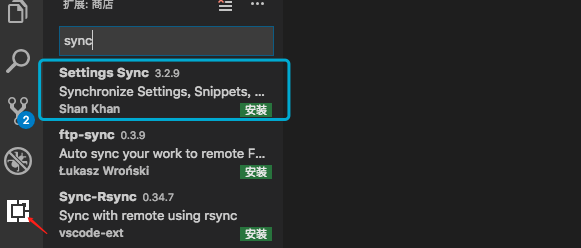
1、1.打开vscode,选择左侧工具栏的 扩展,在应用商店中搜索扩展-Settings Sync,出现后,点击安装。
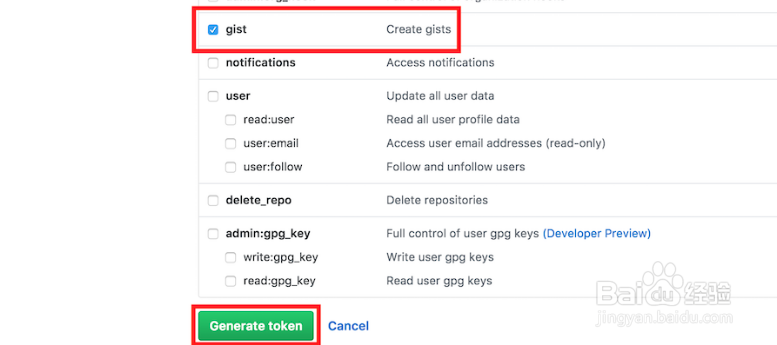
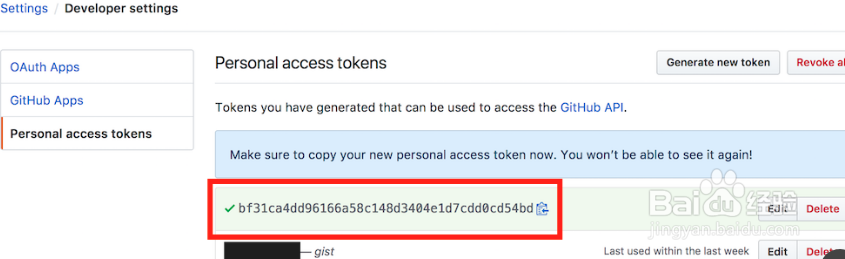
2、2.在GitHub上创建一个个人的access token,输入名称并勾选gist。最后点击generate就生成了一个access token。
得到这个token后将其保存好,以后可能会在其他机器上传时用到。

3、3.上传设置。
使用快键键shift+Alt+U(上传)或 shift+Alt+D(下载),会打开链接:https://github.com/settings/tokens。
在vscode上方也会弹出框让你输入GitHub Token。

4、4.输入你的GitHub Token后,按Enter确定后,首次上传设置,提示上传成功,并已根据GitHub Token生成了一个Gist ID,复制和保存一下这个Gist ID,后续在别的机器上用得到。也可以在用户设置文件(settings.json)中查看 gist 的值.

5、5.最后就是同步设置。
以上步骤我们已经将设置上传了。那么现在就可以在别的机器上的vscode上输入Gist ID来进行下载设置。
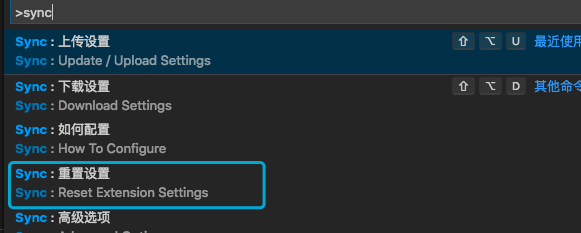
可以使用快键键 shift+Alt+D或使用Ctrl+P打开命令行键入>Sync来进行同步。

6、6.如果需要重置设置,在命令行输入:>Sync,选择重置,就可以重新配置你的 token 来同步。