Windows 10 PIN密码登陆和自动登陆设置

 时间:2026-02-13 13:23:18

1、添加与修改PIN密码

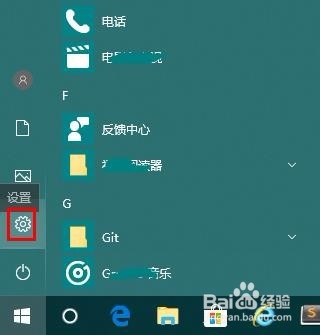
点击“开始菜单”,打开设置窗口,如下图
Windows 10 PIN密码登陆和自动登陆设置

2、在“Windows 设置”窗口中点击“账户”,打开账户详情页

Windows 10 PIN密码登陆和自动登陆设置

3、点击左侧的“登陆选项”,滚动页面到PIN标签,这里我们能添加、修改和删除PIN密码,如下图

Windows 10 PIN密码登陆和自动登陆设置

4、Windows自动登陆设置

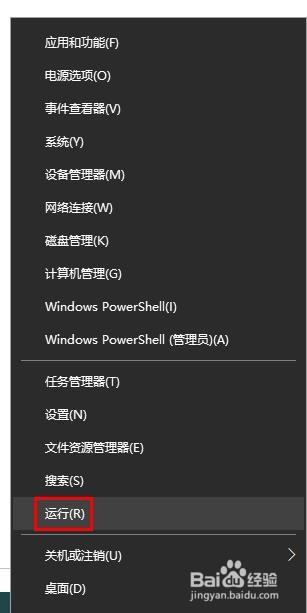
右击开始菜单,点击“运行”,在运行窗口输入“Control Userpasswords2”
Windows 10 PIN密码登陆和自动登陆设置

Windows 10 PIN密码登陆和自动登陆设置

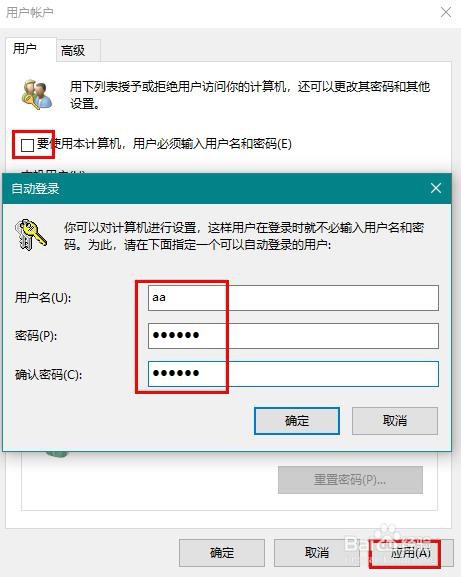
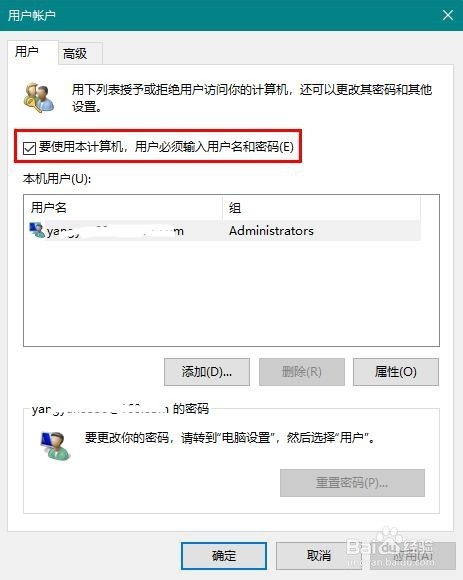
5、在打开的“用户账户”对话框中,取消勾选“要使用本计算机,用户必须输入用户名和密码”,再点击“应用”
Windows 10 PIN密码登陆和自动登陆设置

6、点击“应用”时,会要求我们输入用于自动登陆的用户账户和密码,如下图

Windows 10 PIN密码登陆和自动登陆设置

  • 哈迪斯泰坦之血怎么用
  • Thinkpad如何开启和禁用小红帽和触摸板
  • windows上的自带截图工具有哪些
  • 蜥蜴回旋镖怎么用
  • 塞尔达第一个任务位置
  • 热门搜索
    绿色低碳环保手抄报 关于手抄报的图案 关于道德的手抄报 健康安全手抄报 六一手抄报版面设计图 交通手抄报的内容 语文天地手抄报 科技与生活手抄报 有关长城的手抄报 和读书有关的手抄报