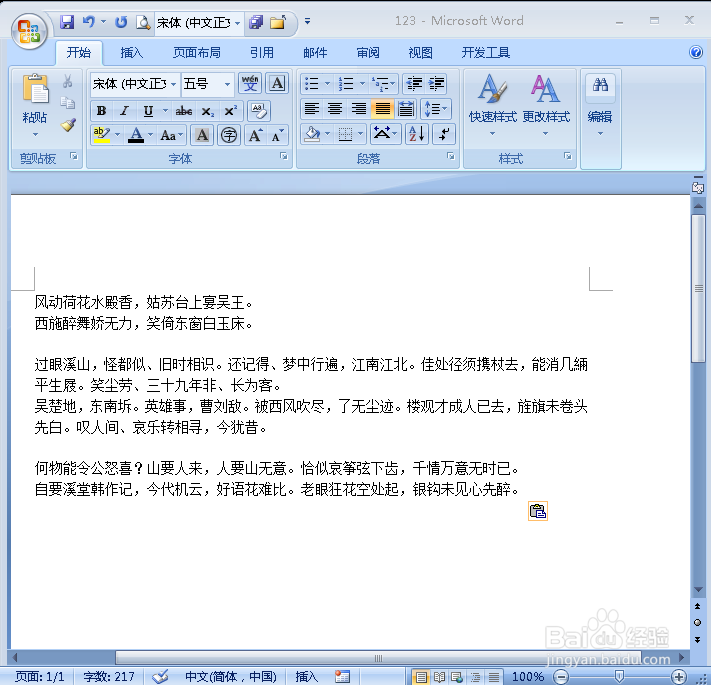
1、下面是示例文档(如图);
2、选中第一段文字(如图);

3、然后点击开始菜单栏下的字体设置选择需要的字体(如图);

4、然后设置字号(如图);

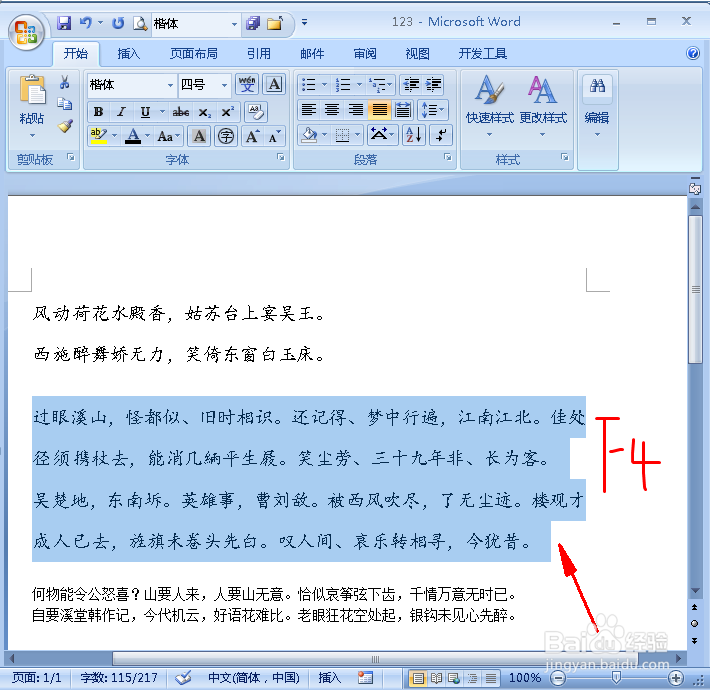
5、设置好后,选中下面需要设置的段落(如图);

6、点击F4即可重复上一段的操作即可(如图)。
时间:2026-04-26 02:44:33
1、下面是示例文档(如图);
2、选中第一段文字(如图);
3、然后点击开始菜单栏下的字体设置选择需要的字体(如图);
4、然后设置字号(如图);
5、设置好后,选中下面需要设置的段落(如图);
6、点击F4即可重复上一段的操作即可(如图)。
