如何禁止Win10 1709自动静默偷偷安装软件

 时间:2026-02-15 02:17:36

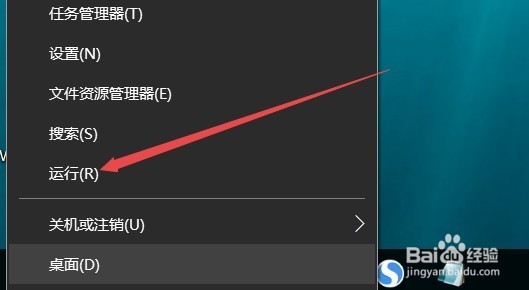
1、右键点击Windows10桌面左下角的开始按钮,在弹出的菜单中点击运行菜单项
如何禁止Win10 1709自动静默偷偷安装软件

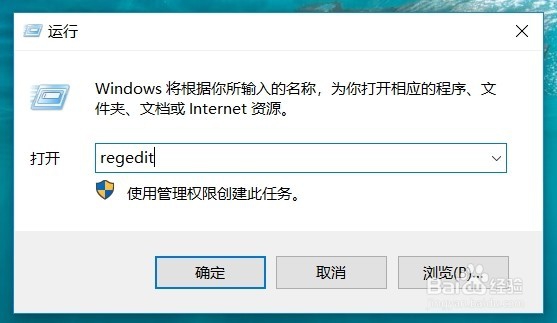
2、在打开的运行窗口中输入命令regedit,然后点击确定按钮 

如何禁止Win10 1709自动静默偷偷安装软件

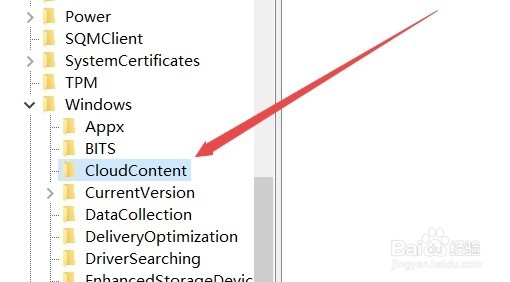
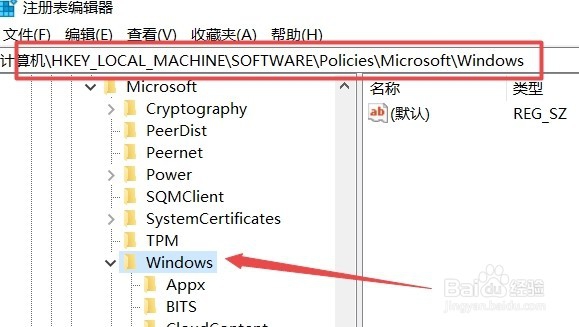
3、这时会打开注册表编辑器,然后定位到HKEY_LOCAL_MACHINE\SOFTWARE\Policies\Microsoft\Windows注册表项
如何禁止Win10 1709自动静默偷偷安装软件

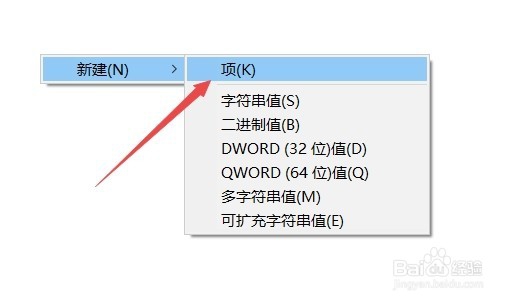
4、在右侧的空白位置点击右键,在弹出菜单中依次点击新建/项菜单项

如何禁止Win10 1709自动静默偷偷安装软件

5、把刚刚新建的注册表项重命名为CloudContent

如何禁止Win10 1709自动静默偷偷安装软件

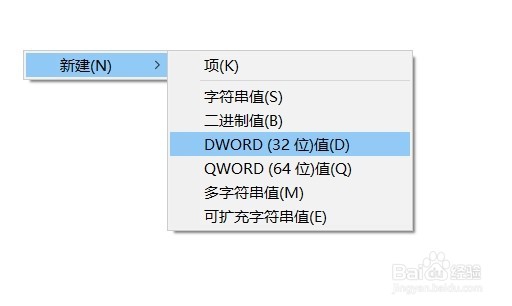
6、接着在右侧的空白位置再次点击右键,然后点击新建/Dword(32位)值菜单项
如何禁止Win10 1709自动静默偷偷安装软件

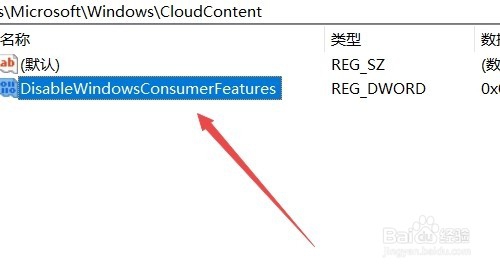
7、接着把刚刚新建的键值重命名为DisableWindowsConsumerFeatures
如何禁止Win10 1709自动静默偷偷安装软件

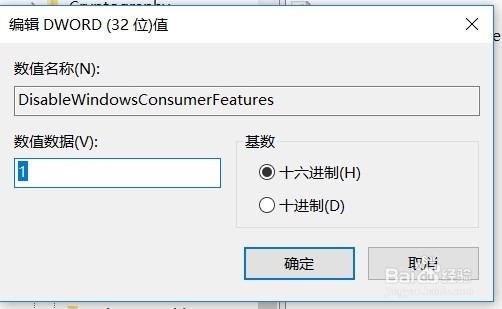
8、双击刚刚新建的DisableWindowsConsumerFeatures键值,然后在弹出窗口中把数值数据修改为1,最后点击确定按钮即可。重新启动计算机后,以后就不会再偷偷的安装软件了。
如何禁止Win10 1709自动静默偷偷安装软件

  • 如何使用360重装系统?
  • win10电脑总是弹出广告怎么办?
  • 电脑管家怎么阻止电脑自动安装软件
  • win10如何阻止软件后台静默安装
  • 如何禁止win10自动安装软件
  • 热门搜索
    关于防疫情的手抄报 创建平安校园手抄报 有关国庆节的手抄报 关于科普知识的手抄报 读书的手抄报图片大全 与法同行手抄报 艺术手抄报 校园文明礼仪手抄报 a4手抄报版面设计图 国学经典手抄报图片