Word中表格怎么画斜线?斜线两边的内容怎么调整

 时间:2026-02-13 11:56:50

1、术业有专攻,excel精于表格,我们可以在excel表格中画好斜线后,将表格复制到word中,如下图所示。不熟悉怎么在excel中操作的同学,可以参考上面的链接。

Word中表格怎么画斜线?斜线两边的内容怎么调整

2、      开始介绍直接在word中加斜线的方法,参照下图,点击“插入”,再点击“表格”,根据需要选择表格的行数和列数。

      注:行数和列数一开始没选准不要紧,后面还可以进行增加和删减。

Word中表格怎么画斜线?斜线两边的内容怎么调整

3、word自动插入的表格,每行都很紧凑,再参照下图,将需要画斜线的标题行拉得高一些。
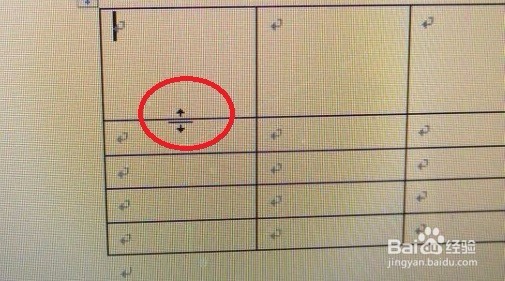
Word中表格怎么画斜线?斜线两边的内容怎么调整

4、参照下图,鼠标左键点击“插入”,再点击“形状”,点击(选择)“直线”。
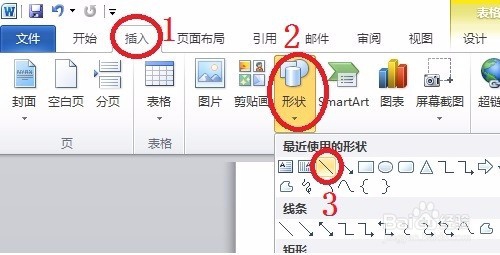
Word中表格怎么画斜线?斜线两边的内容怎么调整

5、      这时鼠标图标变成了一个细线十字,我们就可以在某个格子中画斜线了。

      注:用鼠标的细线十字,与表格的两条边对齐,这样我们画出来的线,与格子的顶点重合或很近,加上的斜线才美观。

      顺带说一下,附图中有很多回车符号(段落符合),要想不显示这些符号,可以参考下面的文章进行设置。
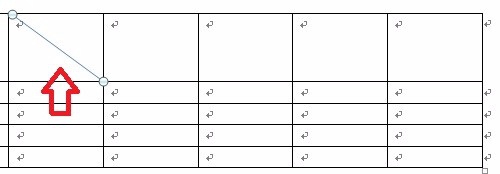
Word中表格怎么画斜线?斜线两边的内容怎么调整

6、      如果加上的斜线颜色不是您想要的,点击斜线后,参照下图一,将斜线的颜色修改成您需要的颜色,一般选择黑色。

      同时附上其他word技能的介绍,供您参考!

Word中表格怎么画斜线?斜线两边的内容怎么调整

Word中表格怎么画斜线?斜线两边的内容怎么调整

  • word斜线表格里面怎么输入文字
  • word里怎么再表格里加入斜线,然后写字
  • word表格斜线怎么弄
  • word怎么制作表格斜线
  • 流程图时怎么用鼠标改变图块的大小尺寸
  • 热门搜索
    致敬抗美援朝争做时代新人手抄报 学会感恩手抄报 国庆节手抄报。 五水共治手抄报内容 圣诞节手抄报内容 科技知识手抄报 手抄报花边简单手绘 英语圣诞节手抄报 三节三爱手抄报 民族团结手抄报资料