win系统电脑开机后无法进入桌面怎么办?

 时间:2026-02-13 04:36:51

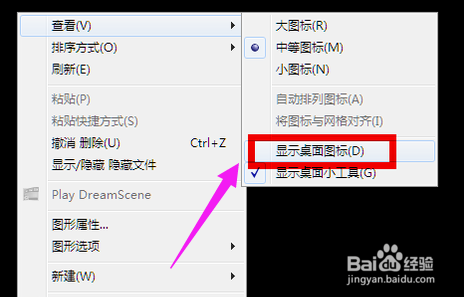
1、第一步,就在桌面上点击右键,查看,显示桌面图标。这样,桌面上的图标就会出现了。桌面功能也就正常了
win系统电脑开机后无法进入桌面怎么办?

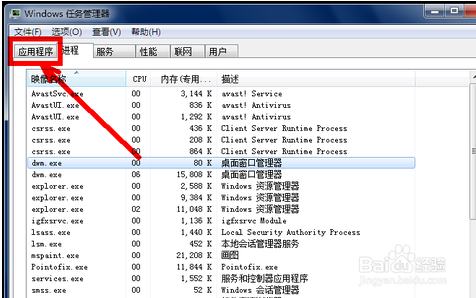
2、第二步,按住键盘上的esc、shift、ctrl这三个键,这三个键要同时按。这时候系统没问题的话应该会出现任务管理器

win系统电脑开机后无法进入桌面怎么办?

3、第三步,点击任务管理器的左上角的应用程序选项

win系统电脑开机后无法进入桌面怎么办?

4、第四步,在应用程序选项中点击程序右下角的新任务按钮

win系统电脑开机后无法进入桌面怎么办?

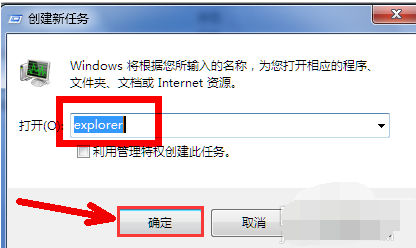
5、第五步,在创建新任务的输入框中输入“explorer”,然后点击:确定
win系统电脑开机后无法进入桌面怎么办?

6、第六步,此时应该会出现桌面以及任务栏

win系统电脑开机后无法进入桌面怎么办?

7、第七步,病毒原因的解决办法:

有可能是病毒的原因致使开机不显示桌面。

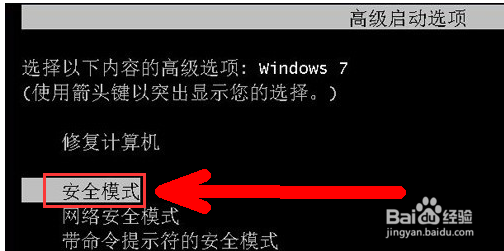
方法:重新开机,然后一直不停地按键盘上的F8键进入安全模式。

win系统电脑开机后无法进入桌面怎么办?

8、第八步,选择进入安全模式

win系统电脑开机后无法进入桌面怎么办?

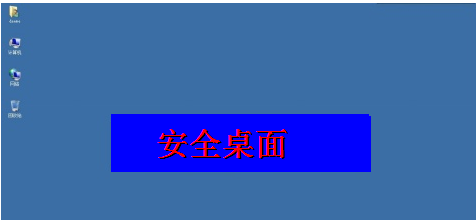
9、第九步,进入安全模式之后应该会出现界面,因为病毒文件无法在安全模式下运行
win系统电脑开机后无法进入桌面怎么办?

10、第十步,打开电脑上安装的杀毒软件,有些软件在安全模式下不能工作,但是一些装机必备的安全软件可以在安全模式下工作,打开之后进行杀毒

win系统电脑开机后无法进入桌面怎么办?

11、第十一步,杀毒完成后重新启动电脑

win系统电脑开机后无法进入桌面怎么办?

12、第十二步,系统本身的原因的解决办法:

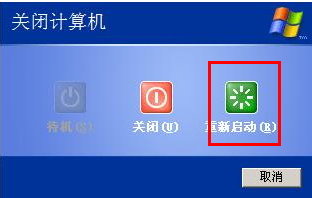
一般在开机时不停地按上下键然后选择进入还原程序开始还原。还原后自动重启进入桌面

win系统电脑开机后无法进入桌面怎么办?

13、第十三步,系统自身的还原,开机按F8进入安全模式之后进行系统的还原

win系统电脑开机后无法进入桌面怎么办?

14、第十四步,选择进入还原选项

win系统电脑开机后无法进入桌面怎么办?

15、第十五步,选择还原点

win系统电脑开机后无法进入桌面怎么办?

16、第十六步,重新安装操作系统。此过程不再赘述

win系统电脑开机后无法进入桌面怎么办?

  • Win10怎么查看系统类型
  • pe系统如何使用虚拟光驱加载iso文件
  • Windows Server 2008如何查看当前系统更新历史
  • Win10怎么开启快速启动
  • 简单方法删除ghost镜像中捆绑的程序
  • 热门搜索
    关于运动会的手抄报 科技报手抄报 绿山墙的安妮手抄报 地震手抄报内容 关于战争的手抄报 关于三国演义的手抄报 关于环境保护的手抄报 讲究卫生手抄报 万圣节英语手抄报 创建森林城市手抄报