1、搜"JDK",点击"请到java官网下载jdk安装"这个结果

2、这是官网的下载页面,2018年3月21日后,最新下载版本已经是10了

3、根据你的系统选择压缩包,下载之前,先同意协议。从9开始,已经没有32位的JDK了。

1、点击安装包安装,需要注意的是,选择安装目录,不要选到C盘。推荐使用像我这种目录风格,比如
D:\JDK\10
以便多JDK共存。
同时取消勾选JRE安装,因为JDK从来都是包含JRE的,一般没有必要再独立安装一个JRE浪费硬盘。

1、进入电脑的系统环境变量设置页面,win10系统直接在左下角搜索"环境变量"即可

2、在系统环境变量中新建一个JAVA_HOME环境变量,目录选择JDK10的安装目录如
D:\JDK\10
保存

3、在Path变量中,增加一个
%JAVA_HOME%\bin
变量,记得让这个变量处于第一个位置,这样可以让它优先级最高,防止安装在C盘的其它JRE和它冲突。

4、进入cmd命令提示符,win10系统可以在左下角搜索cmd,回车进入。
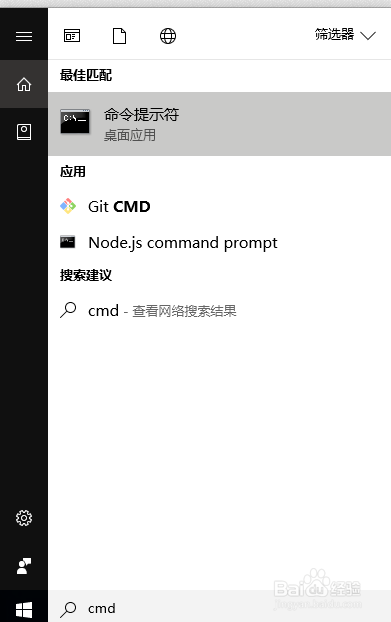
5、输入
java -version
可以查看当前JAVA版本
输入
where java
可以查看java命令来源的目录,如果配置正确的话,JDK10的安装目录,应该是第一行输出。我这里第二个是C盘安装了一个JRE。如果在PATH变量中,
%JAVA_HOME%\bin
的位置在最后了,可能就会被这个JRE覆盖,导致输出版本不是自己预期的。

