1、我们首先点击桌面左下角的小娜。

2、然后输入应用,回车搜索

3、进入“应用和功能”这个设置项

4、在左边的菜单项中,选择“默认应用”
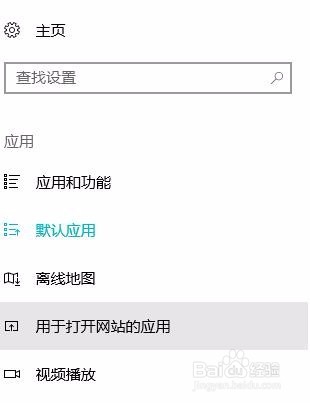
5、在右侧就会出现当前的默认应用的设置选项、

6、我们单击应用图标就可以更改相关的默认应用的设置了。

7、比如点击邮件,然后就可以看到的电脑上安装的可以打开邮件的应用了。点击既可以设置
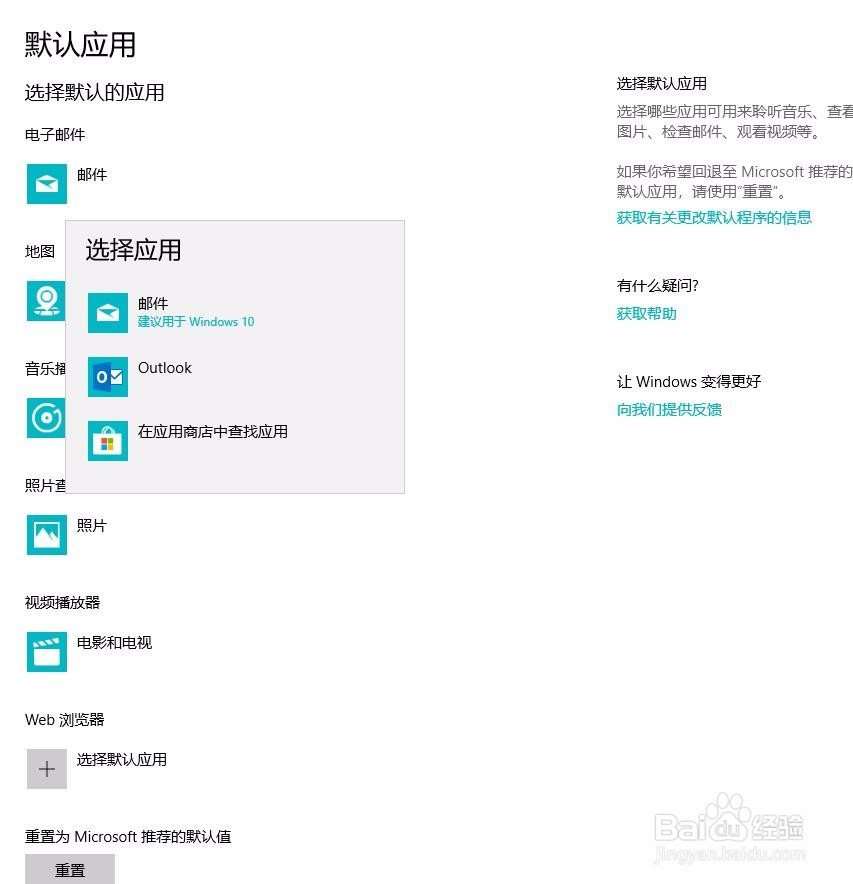
8、对于没有添加的,比如图中的web浏览器,我们就可以点击加号,皆可以实现锁定默认浏览器的功能。

时间:2026-04-25 04:40:04
1、我们首先点击桌面左下角的小娜。
2、然后输入应用,回车搜索
3、进入“应用和功能”这个设置项
4、在左边的菜单项中,选择“默认应用”
5、在右侧就会出现当前的默认应用的设置选项、
6、我们单击应用图标就可以更改相关的默认应用的设置了。
7、比如点击邮件,然后就可以看到的电脑上安装的可以打开邮件的应用了。点击既可以设置
8、对于没有添加的,比如图中的web浏览器,我们就可以点击加号,皆可以实现锁定默认浏览器的功能。
