为什么笔记本刚刚休眠却又被唤醒了?

 时间:2026-02-17 18:43:08

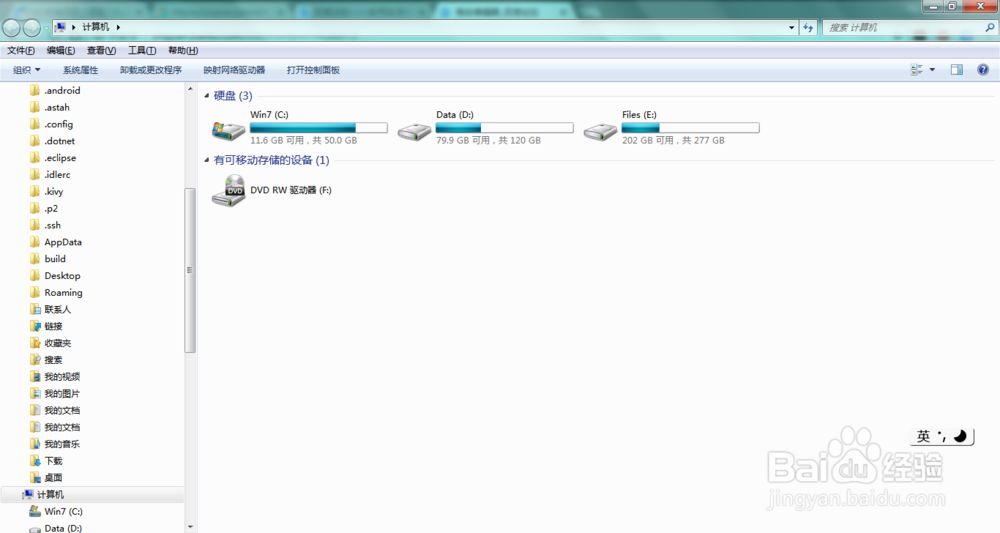
1、打开文件资源管理器。

为什么笔记本刚刚休眠却又被唤醒了?

2、找到左侧目录树下面的“计算机”一栏。

为什么笔记本刚刚休眠却又被唤醒了?

3、右键弹出菜单,点击带有盾牌图标的“管理”菜单。

为什么笔记本刚刚休眠却又被唤醒了?

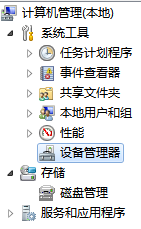
4、打开了计算机管理界面。这时,在左侧的目录中找到“设备管理器”,单击打开。
为什么笔记本刚刚休眠却又被唤醒了?

5、在右边弹出的目录中选择“网络适配器”下面的子选项,如图所示。

为什么笔记本刚刚休眠却又被唤醒了?

为什么笔记本刚刚休眠却又被唤醒了?

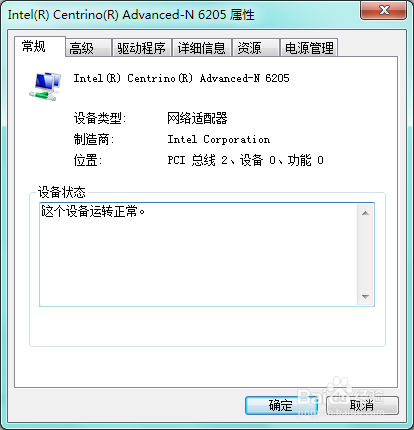
6、直接点击打开这个子选项(或者右键弹出菜单选项“属性”),得到如图所示的界面。
为什么笔记本刚刚休眠却又被唤醒了?

7、将选项卡调到“电源管理”一栏,我们会发现这里有一个复选框是勾选了的。这个时候,我们就要把这个复选框去掉打钩,这样子我们的笔记本就不会总是因为软件程序原因被唤醒了。

为什么笔记本刚刚休眠却又被唤醒了?

  • Win10系统怎样优化机械硬盘
  • DiskGenius怎么把系统迁移到D盘
  • Win10怎样手动快速更新升级
  • Win10电源选项怎么添加锁定显示关闭超时设置项
  • Windows10系统 怎样设置能保护磁盘空间使用量?
  • 热门搜索
    手抄报的格式 礼仪手抄报图片 有关保护环境的手抄报 绿色上网手抄报内容 反腐倡廉手抄报内容 热爱生命手抄报资料 熊猫手抄报 我的未来不是梦手抄报 六年级上册手抄报 关于三爱的手抄报