1、打开一个需要添加边框的文档,如下图所示:

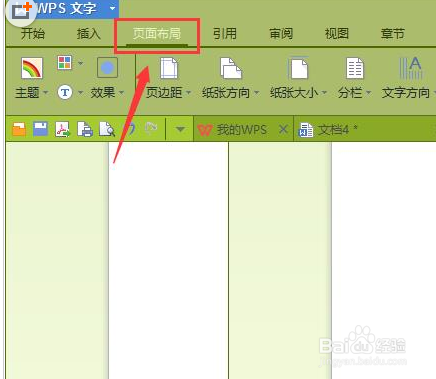
2、选择【页面布局】工具,切换到页面布局编辑页面,如下图所示:
3、点击【页面布局】下的【页面边框】按钮,打开可免编辑页面,如下图所示:

4、在【页面边框】编辑窗口,可设置边框的线型、颜色、宽度等,如下图所示:

5、另外,我们在打开的窗口中选中【边框】窗口,

6、这时可给其中一行文字添加边框,效果如下图所示:

时间:2026-04-23 05:19:43
1、打开一个需要添加边框的文档,如下图所示:
2、选择【页面布局】工具,切换到页面布局编辑页面,如下图所示:
3、点击【页面布局】下的【页面边框】按钮,打开可免编辑页面,如下图所示:
4、在【页面边框】编辑窗口,可设置边框的线型、颜色、宽度等,如下图所示:
5、另外,我们在打开的窗口中选中【边框】窗口,
6、这时可给其中一行文字添加边框,效果如下图所示:
