word中怎样设置单行及双行删除线

 时间:2026-02-16 08:12:55

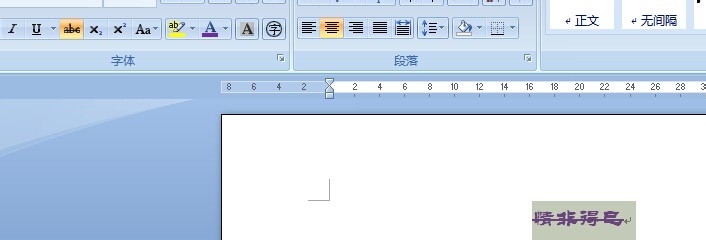
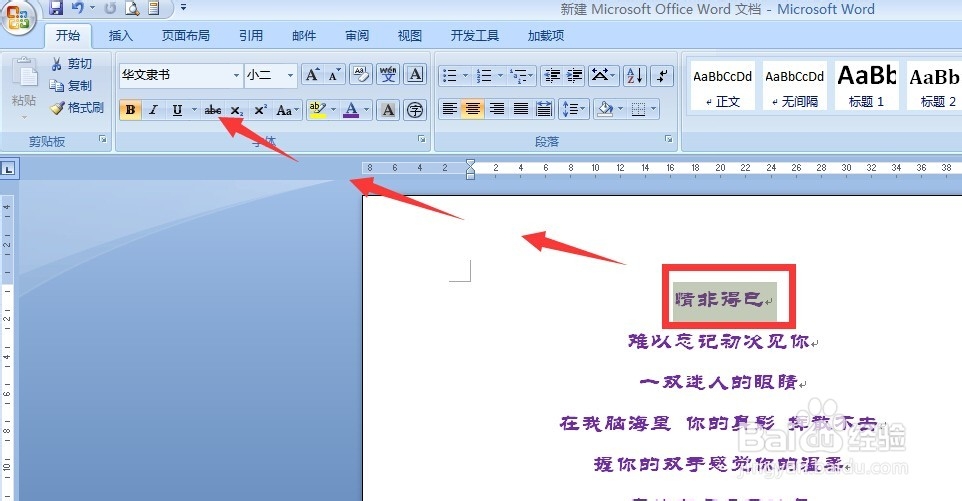
1、鼠标选中所需设置的文字,然后直接点击菜单”开始“----点击删除线图标。

即可文字中间画上了一行删除线。
word中怎样设置单行及双行删除线

word中怎样设置单行及双行删除线

2、若要取消,反向操作。

首先选中已设置的文字,然后点击”删除线图标“。

瞬间消失!

word中怎样设置单行及双行删除线

3、双行删除线

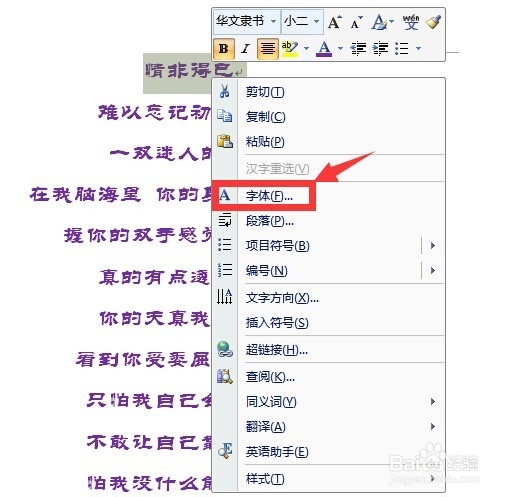
同样的选中所需设置的文字,然后右击”字体“--

在字体窗口中选择”字体“栏,并勾选”效果中的“双删除线”。
word中怎样设置单行及双行删除线

word中怎样设置单行及双行删除线

4、最后点击“确定”应用。

随即文字中间画上双行删除线哦。

word中怎样设置单行及双行删除线

word中怎样设置单行及双行删除线

5、若要取消设置,可以选中文字然后点击两次“删除图标”,即可删除双行删除线。

另外还可以右击选择“字体”,取消效果下的“双行删除线”勾选,确定即可。

删除线消失!

word中怎样设置单行及双行删除线

word中怎样设置单行及双行删除线

  • 男人如何算成功 男人成功的标准
  • “忽如一夜春风来,千 树万树梨花开”是什么 意思?20世纪的科学 成就为什么可以用这句 诗来形容
  • Excel表格输入多位数字后无法全部显示怎么办?
  • jsp怎么判断字符长度
  • Excel工作表在哪可以找到间断条符号(¦)技巧
  • 热门搜索
    关于环保的手抄报 四大名著手抄报 英语手抄报 感恩手抄报 六一儿童节手抄报画 五一手抄报 手抄报图片 社会主义核心价值观手抄报 我爱读书手抄报 保护眼睛手抄报