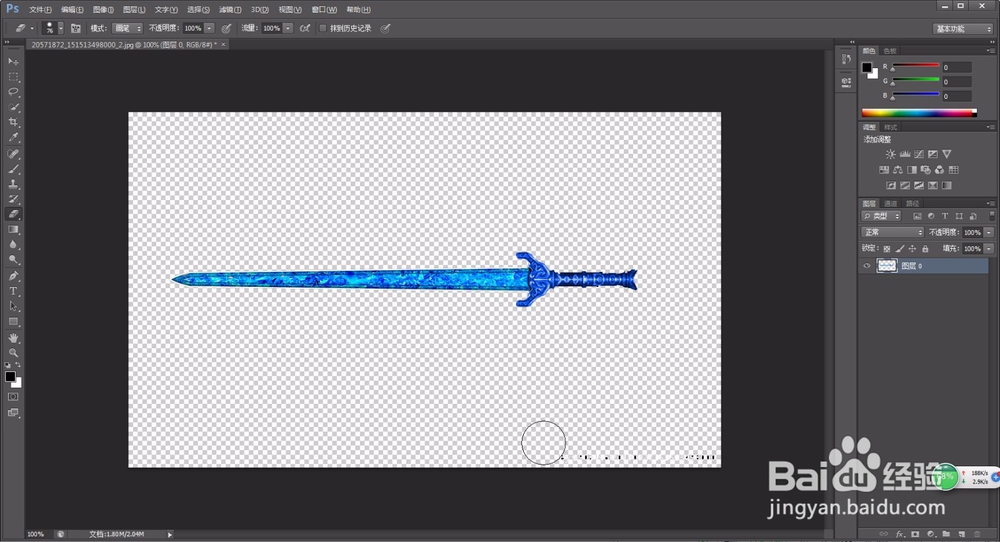
如何使用photoshop cs6抠图

 时间:2024-10-13 18:08:42

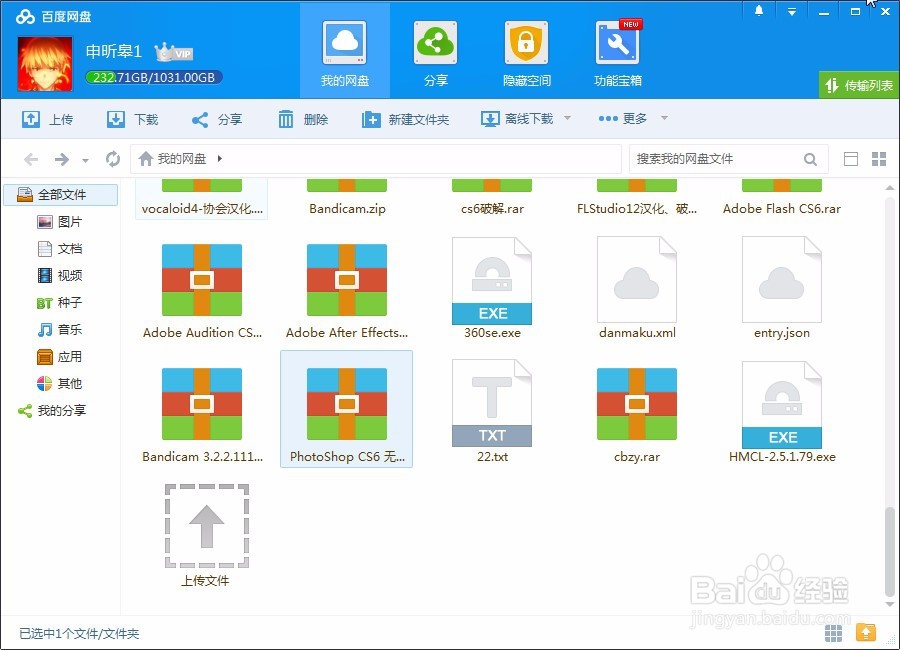
1、准备软件需要软件的加我百度云账号私聊我“申昕皋1”不认字的复制粘贴

如何使用photoshop cs6抠图

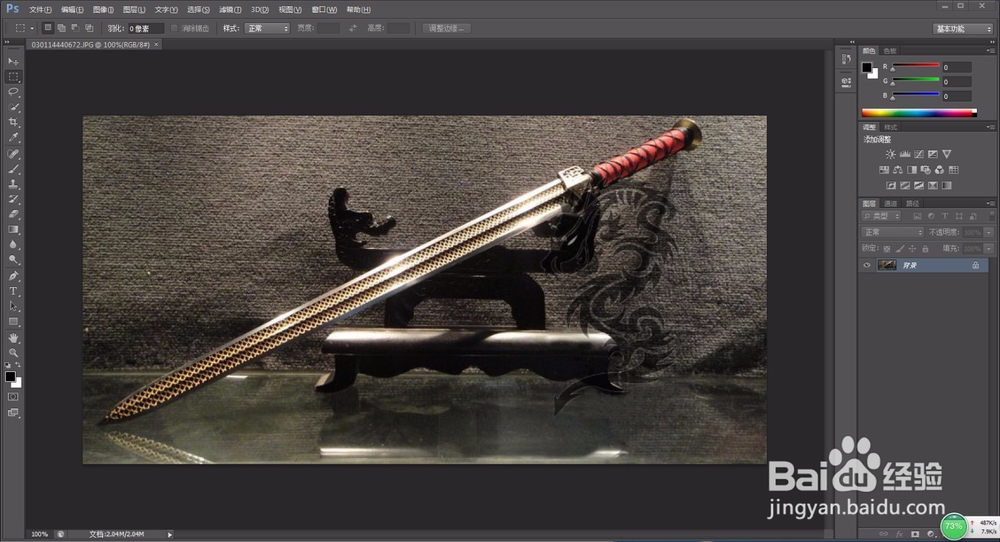
2、将你要“抠”的图片导入photoshop,直接将图片拖拽进去就行

如何使用photoshop cs6抠图

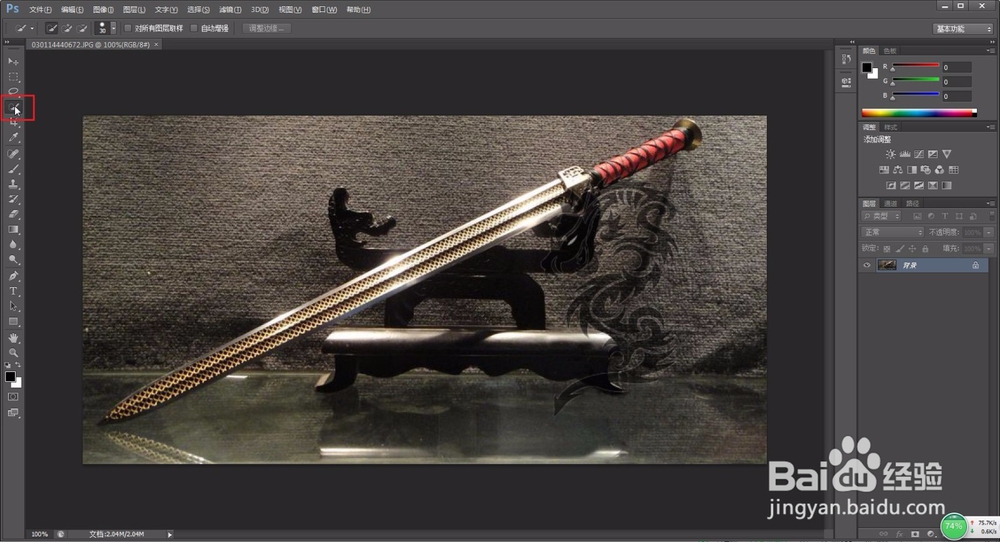
3、如图,选择左边工具栏第四个工具,一个用来框图片局部的笔刷

如何使用photoshop cs6抠图

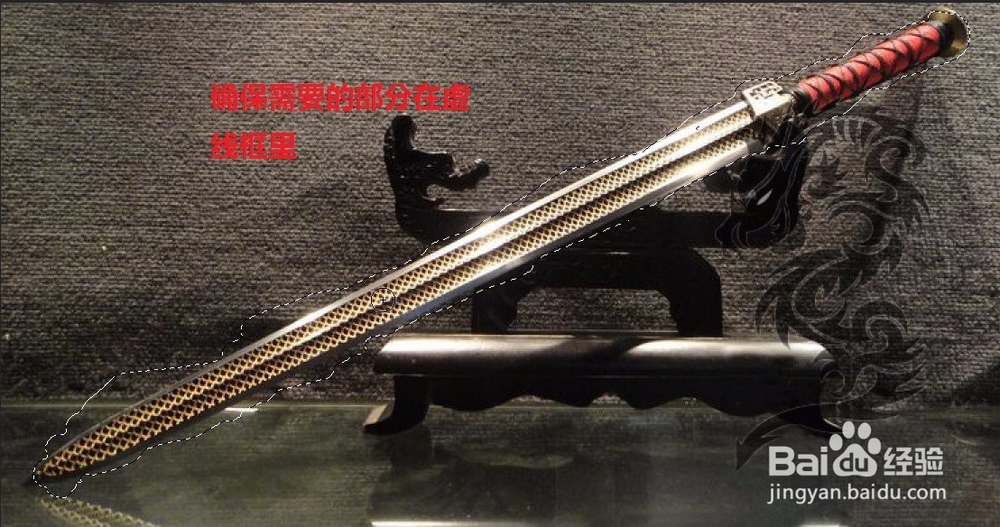
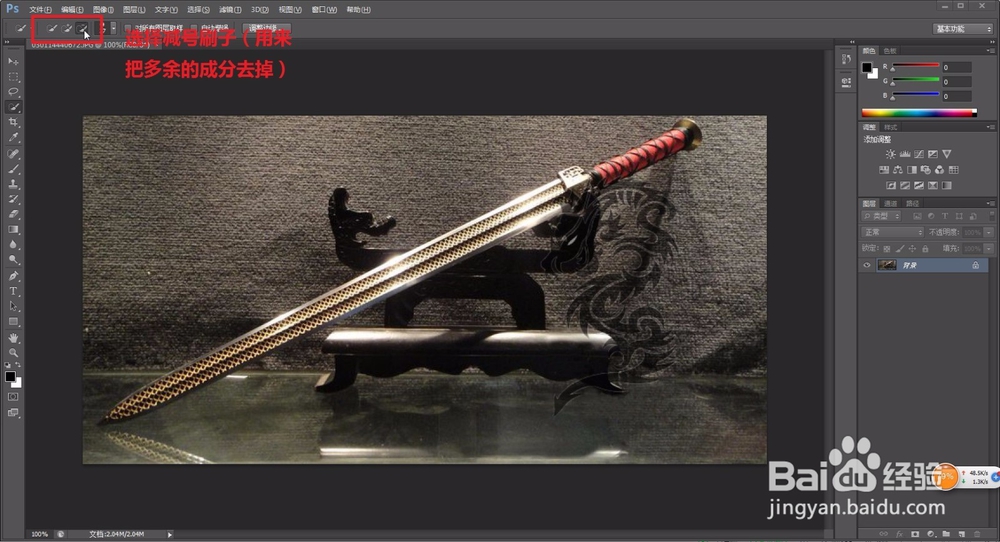
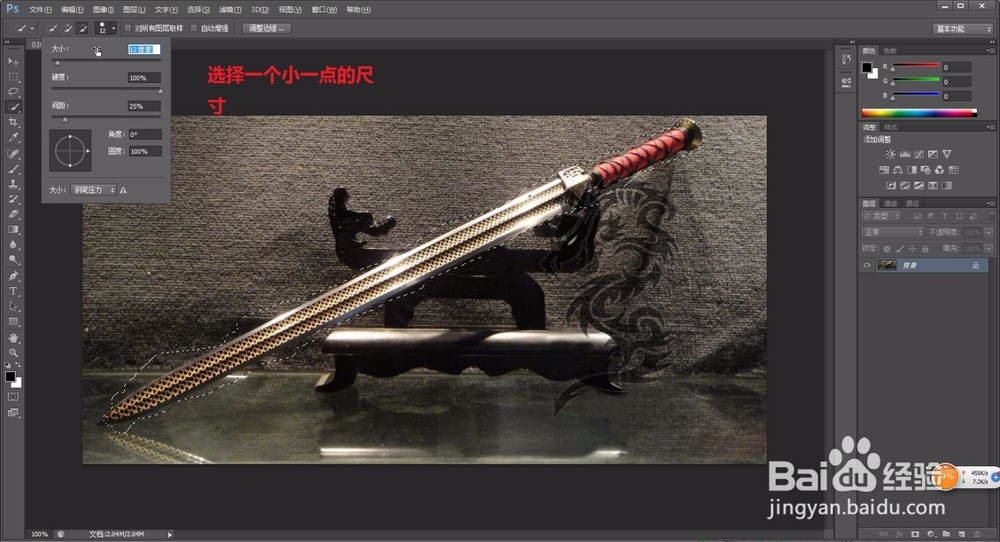
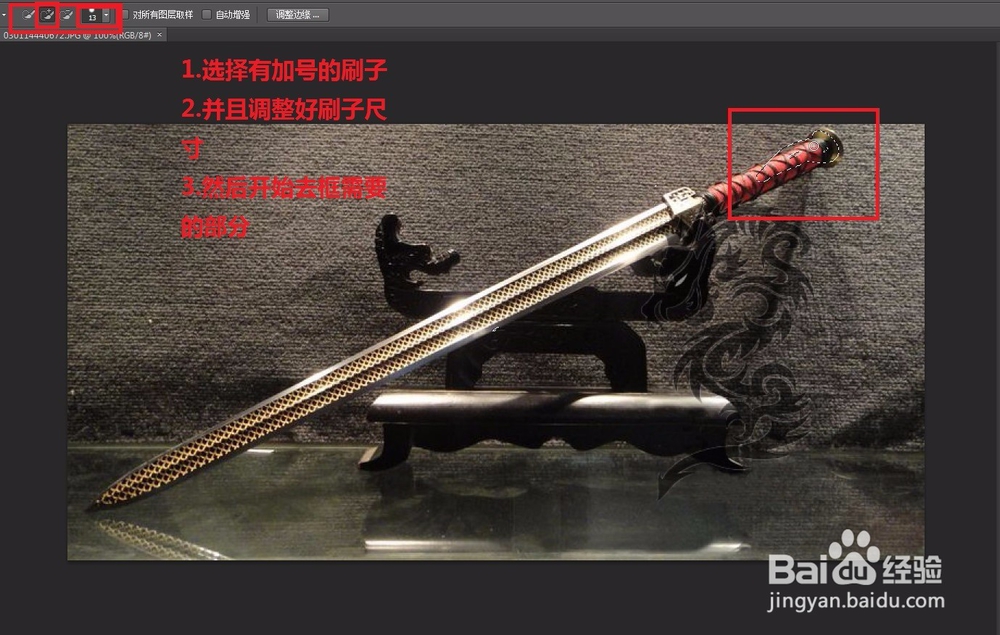
4、然后进行抠图在左上角选择类型+号刷子用来涂鸦需要“抠”的地方 涂鸦好的区块周围会有虚线如果多涂了一部分 -号刷子可以擦除(详细操作请看图片)
如何使用photoshop cs6抠图如何使用photoshop cs6抠图如何使用photoshop cs6抠图如何使用photoshop cs6抠图如何使用photoshop cs6抠图

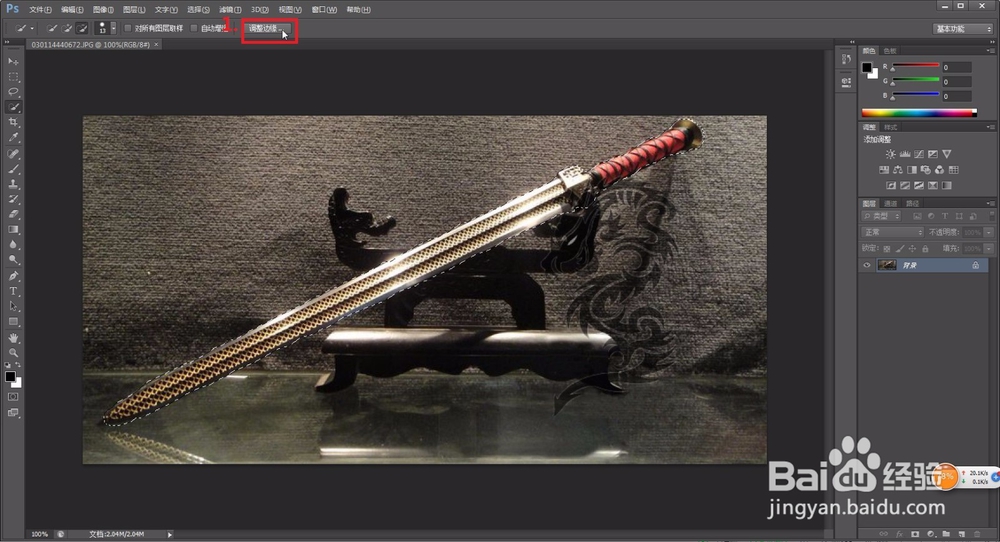
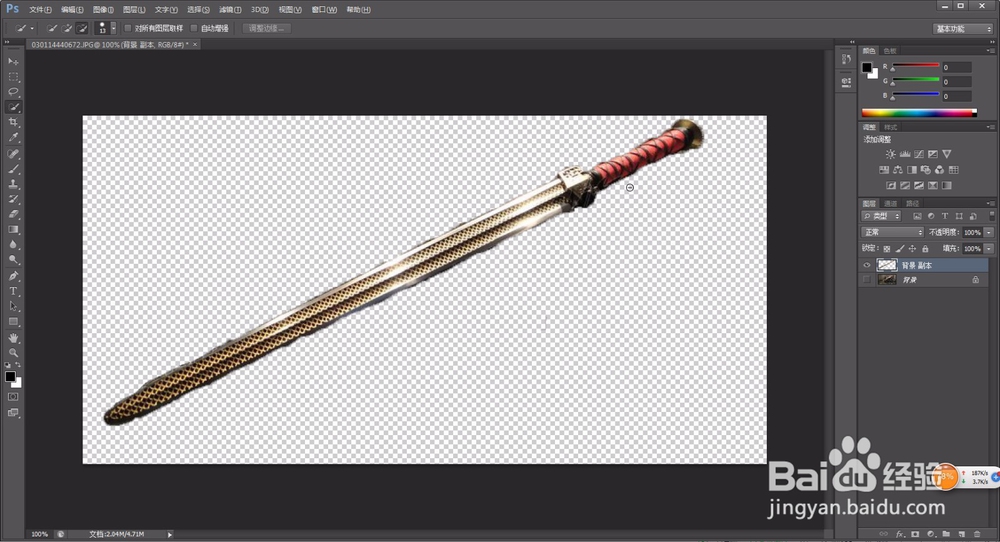
5、然后点击中上方的调整边缘,在这个窗口的下面选择输出到新建图层
如何使用photoshop cs6抠图如何使用photoshop cs6抠图如何使用photoshop cs6抠图

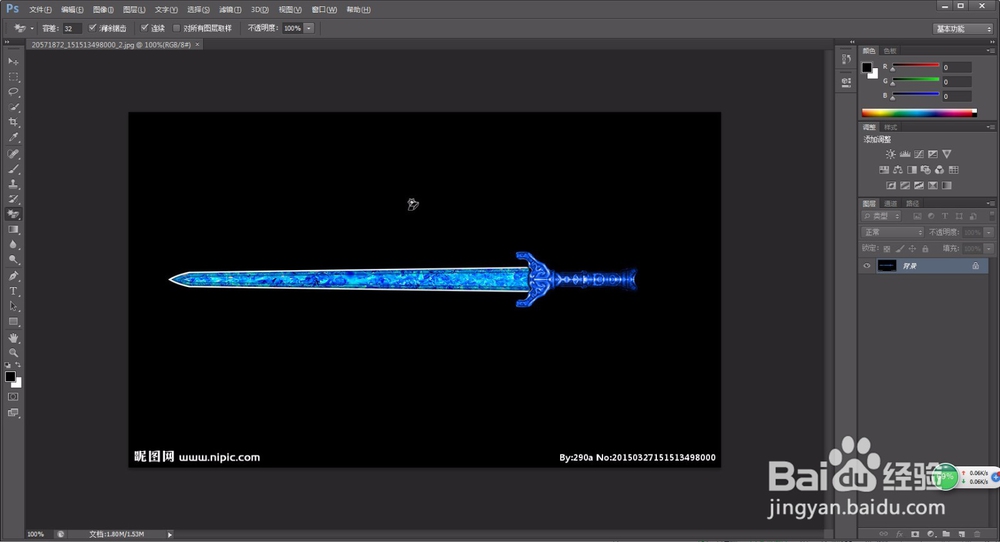
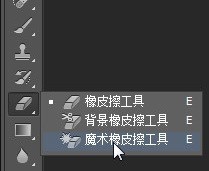
6、如果要抠的目标附近的背景是纯色的(或四作辈碇锅周颜色很少)就可以直接用魔术橡皮擦点击不需要的颜色就直接解决了(如果图片四周有文字直接用普通橡皮擦擦掉就ok了)
如何使用photoshop cs6抠图如何使用photoshop cs6抠图如何使用photoshop cs6抠图
  • PS怎么改画布颜色
  • 背景比较复杂,用photoshop怎么抠图
  • PS套索工具怎么抠图
  • 如何使用ps套索工具
  • PS教程 如何使用快速选择工具
  • 热门搜索
    读书的手抄报 中国传统文化手抄报 手抄报模板简单又漂亮 手抄报边框 世界水日手抄报内容 元宵节手抄报内容 国庆节手抄报 节约用水手抄报一等奖 元旦手抄报 安全伴我行手抄报