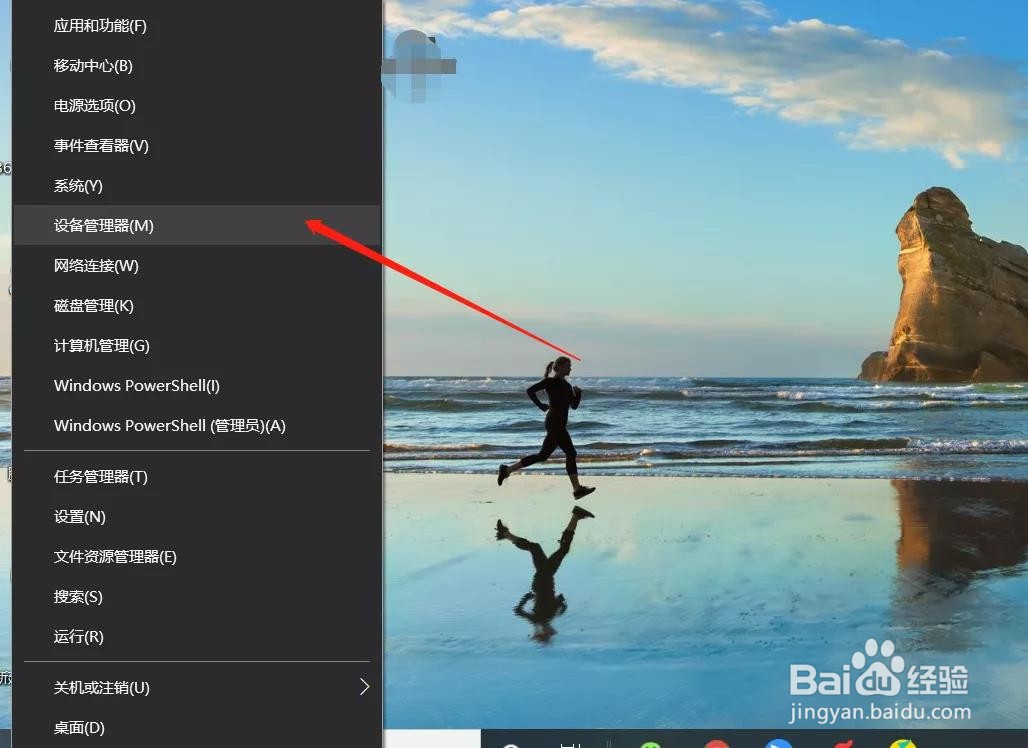
1、右键【开始】菜单,选择【设备管理器】;
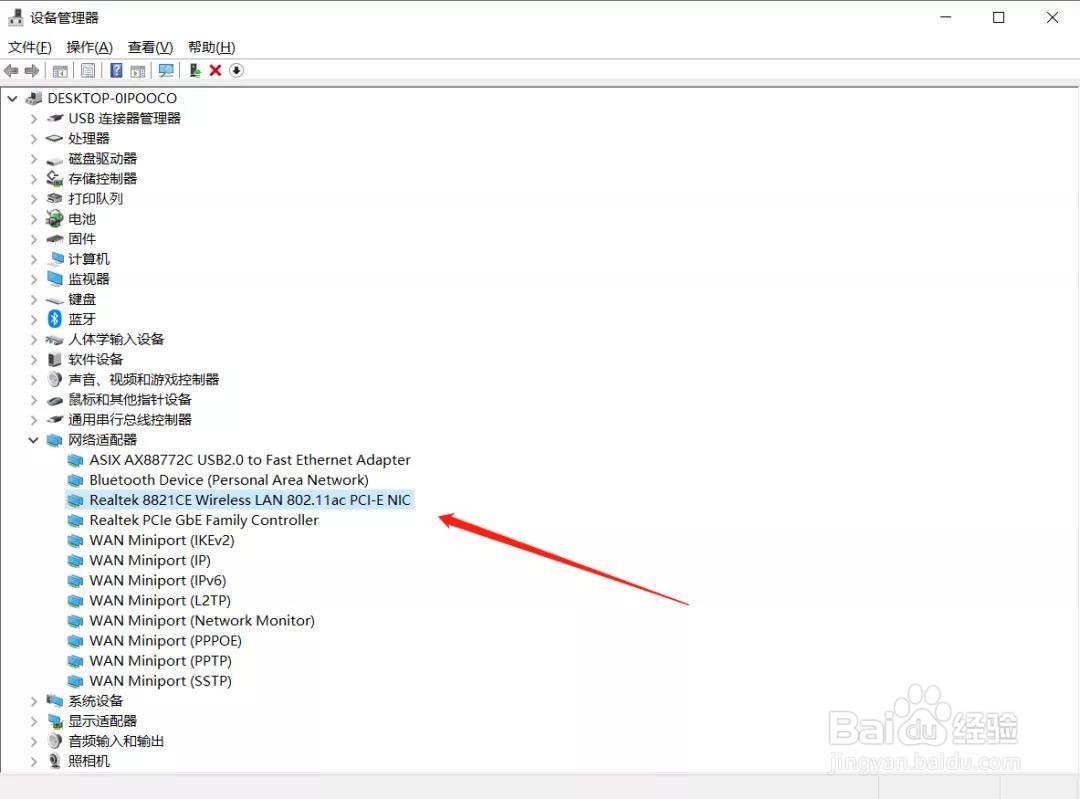
2、点击【网络适配器】,双击打开笔记本的无线网卡驱动;
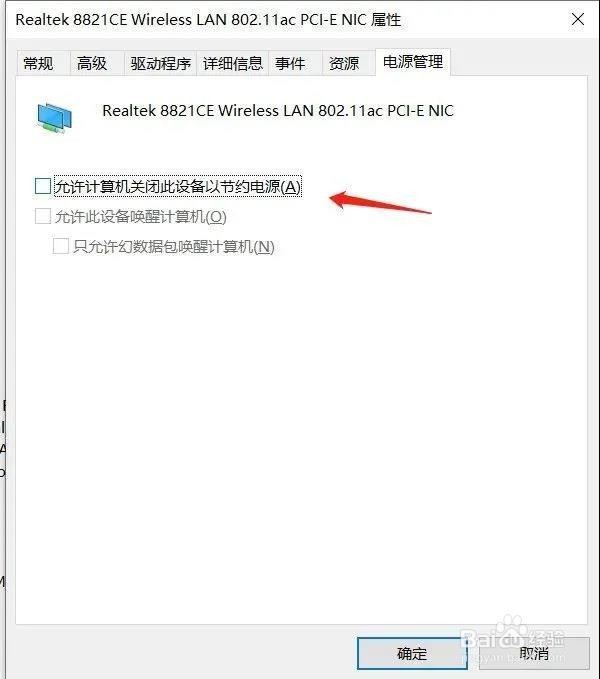
3、进入网卡驱动属性界面,选择【电源管理】,取消勾选【允许计算机关闭此设备以节约电源】,点击【确定】;
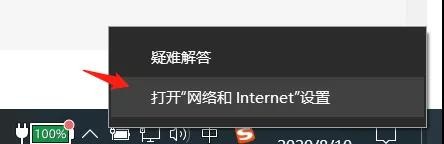
4、右击屏幕右下角的网络图标,选择【打开“网络和Internet”设置】;
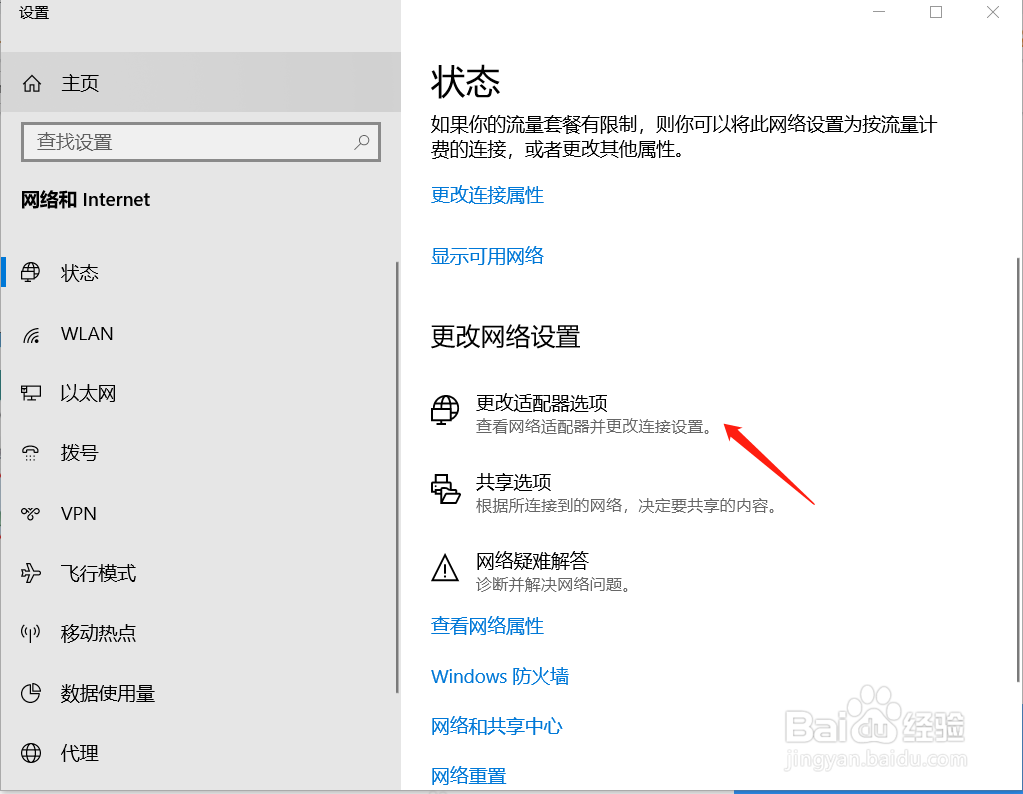
5、进入网络设置界面,选择【更改适配器选项】;
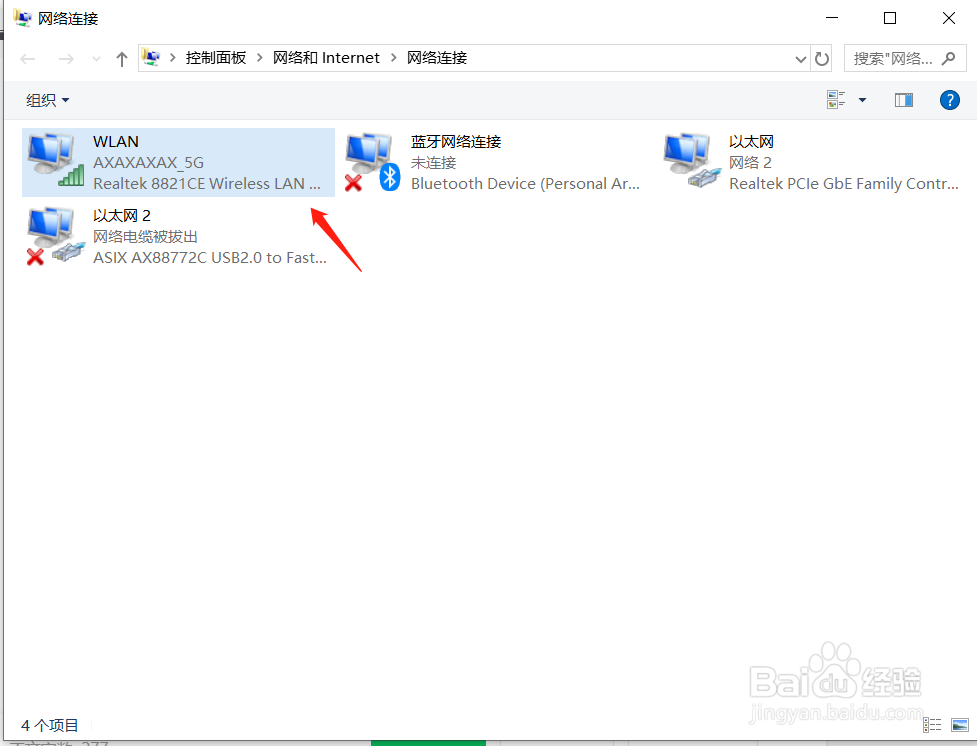
6、双击无线网的图标,点击【无线属性】;
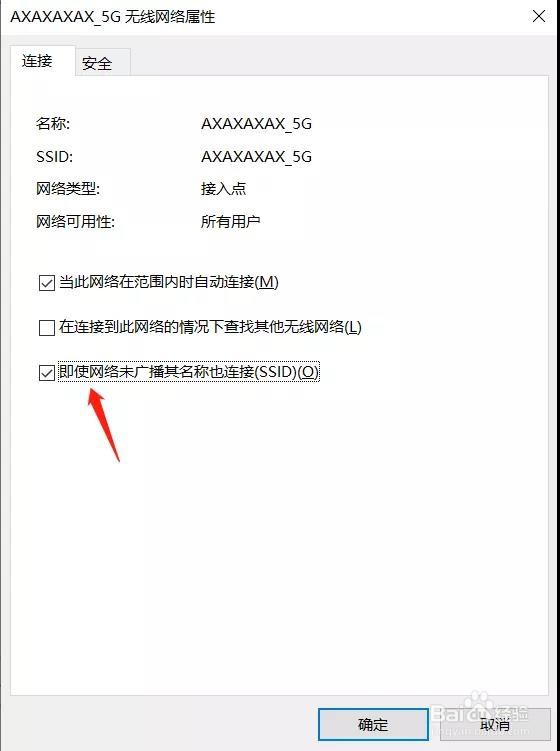
7、勾选【即使网络在未广播其名称也连接】,最后点击【确定】
时间:2026-04-28 18:35:46
1、右键【开始】菜单,选择【设备管理器】;
2、点击【网络适配器】,双击打开笔记本的无线网卡驱动;
3、进入网卡驱动属性界面,选择【电源管理】,取消勾选【允许计算机关闭此设备以节约电源】,点击【确定】;
4、右击屏幕右下角的网络图标,选择【打开“网络和Internet”设置】;
5、进入网络设置界面,选择【更改适配器选项】;
6、双击无线网的图标,点击【无线属性】;
7、勾选【即使网络在未广播其名称也连接】,最后点击【确定】
