怎么在Word 文档里的下划线上打字

 时间:2024-10-13 09:11:47

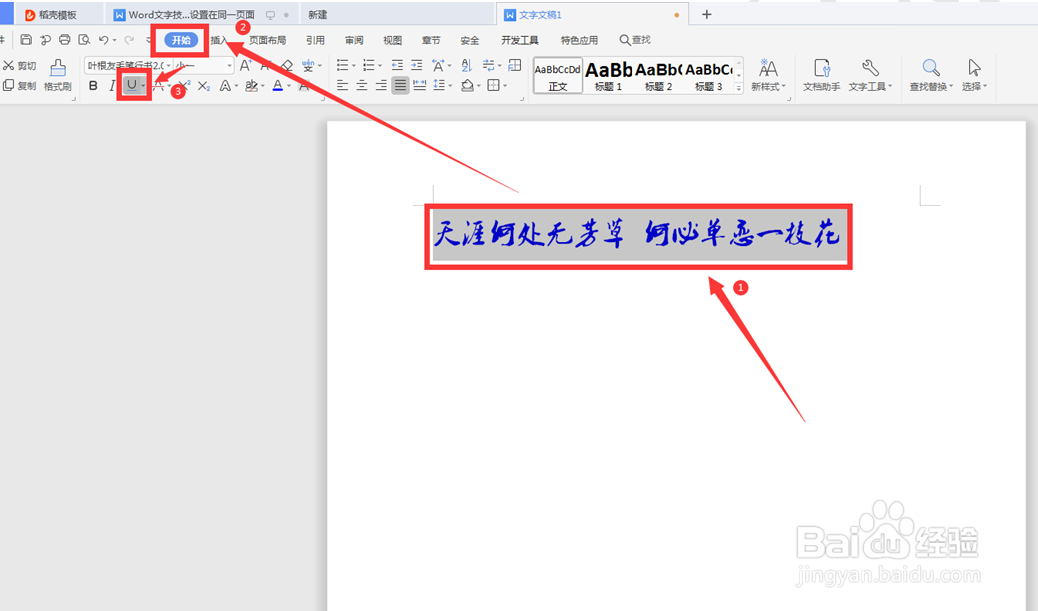
1、第一种方法是先打字再加上下划线。操作如下:选中需要添加下划线的文字,点击工具栏中的【开始】,在下拉选项中选择【U】。
怎么在Word 文档里的下划线上打字

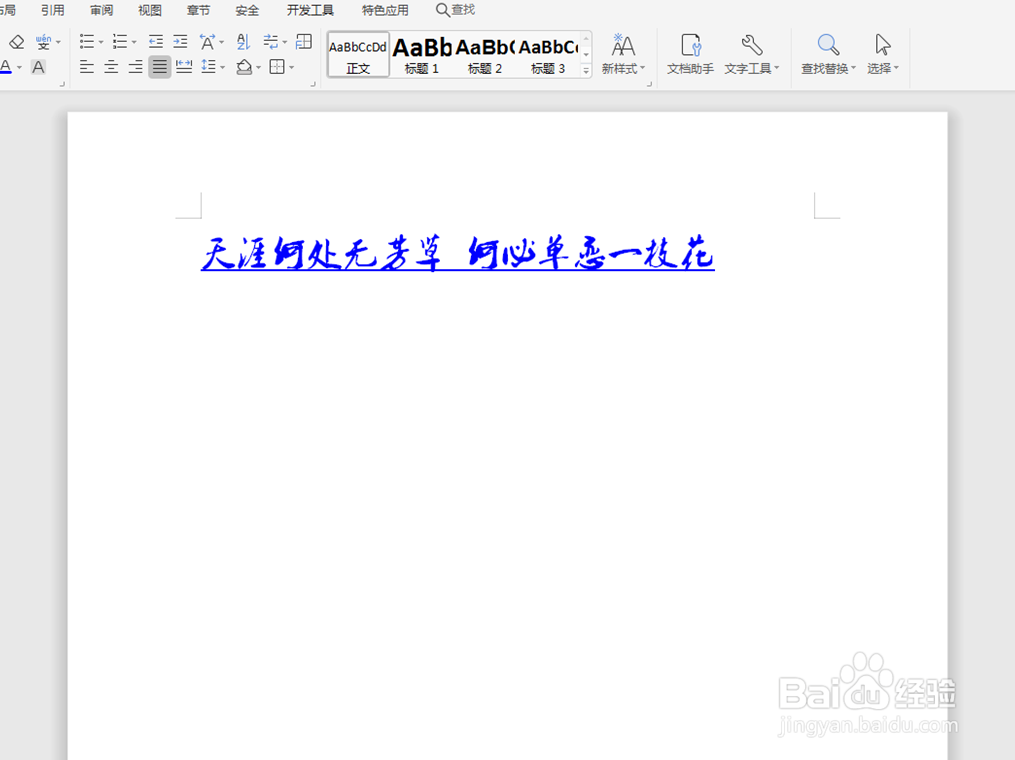
2、此时可以看到最终的效果就是变成下划线上打字。

怎么在Word 文档里的下划线上打字

3、另一种方式就是先打出下划线,具体操作方法:先点击工具栏上的【开始】,选择下拉菜单上的【U】,按住空格。

怎么在Word 文档里的下划线上打字

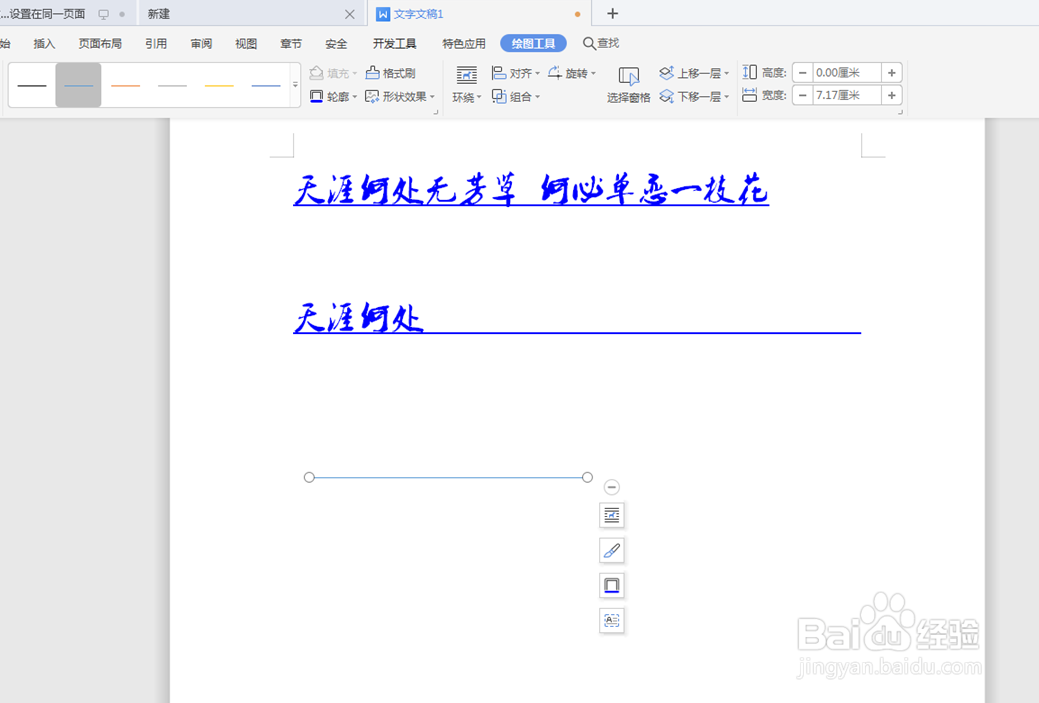
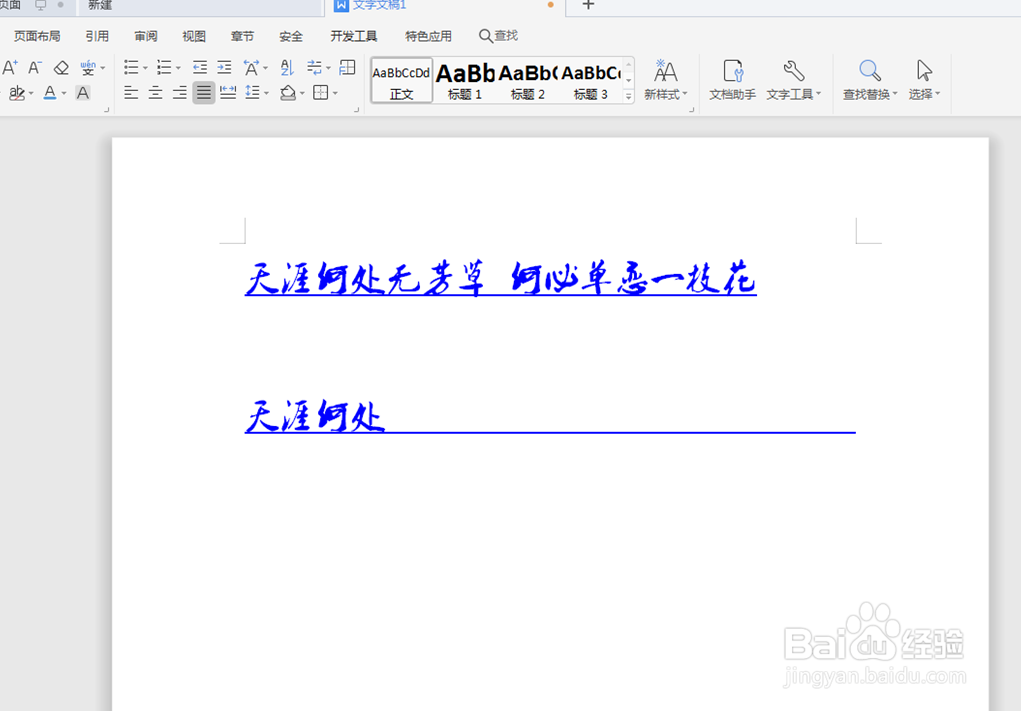
4、这样在下划线上就可以打字,不过这种方法下划线会继续延长,后续还要删除。
怎么在Word 文档里的下划线上打字

5、还有一种办法就是通过插入图形的方式,点击工具栏上的【插入】,下拉菜单中选择【形状】,在下一级菜单中选择“线条”中的横线。

怎么在Word 文档里的下划线上打字

6、按住键盘上的【Shift】,在合适的地方划出一条直线。

怎么在Word 文档里的下划线上打字
  • 在文档里的下划线上打字
  • 怎么在Word 文档里的下划线上打字
  • word如何添加可以输入文字的下划线
  • 如何在word文档打出下划线可以在上面写字
  • word下划线如何输入
  • 热门搜索
    感恩的心手抄报 心理健康手抄报图片 向国旗敬礼手抄报 禁毒手抄报图片 禁烟手抄报 关于元旦的手抄报 端午节手抄报模板 法律手抄报 感恩老师手抄报 生物手抄报