1、首先将需要删除尾注中的空行的文档打开。
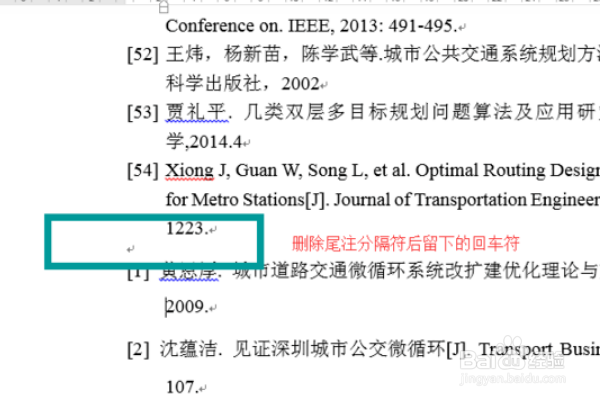
2、打开文档之后点击工具栏上方的视图,选择草稿。

3、接着继续点击工具栏上方的引用,并选择引用目录下面的显示备注。

4、然后在弹出来的尾注里选择尾注分隔符。
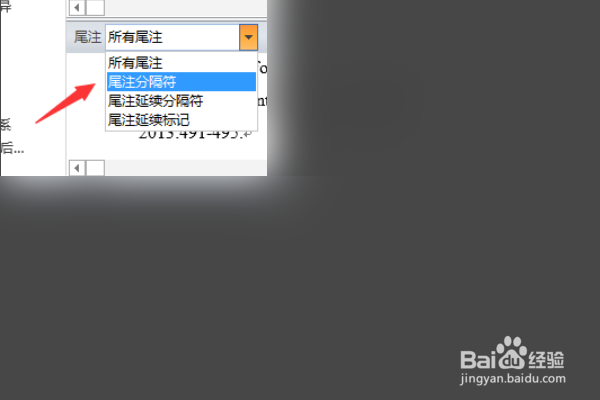
5、选择了之后,就会弹出一个回车符,右键单击它并选择字体进入。
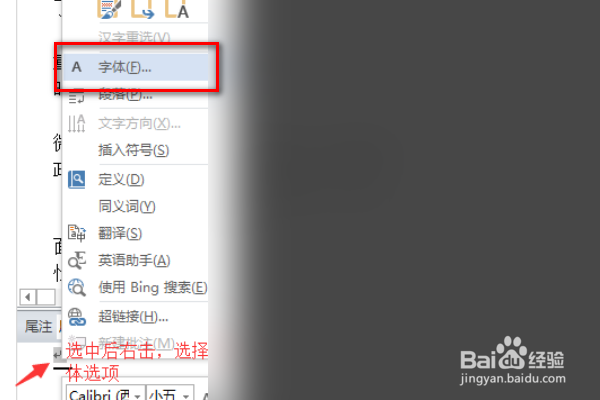
6、进入到字体的设置界面就好,在效果里面勾选隐藏。

7、最后点击确定就可以将尾注中的空行删掉啦。

时间:2026-05-02 18:26:02
1、首先将需要删除尾注中的空行的文档打开。
2、打开文档之后点击工具栏上方的视图,选择草稿。
3、接着继续点击工具栏上方的引用,并选择引用目录下面的显示备注。
4、然后在弹出来的尾注里选择尾注分隔符。
5、选择了之后,就会弹出一个回车符,右键单击它并选择字体进入。
6、进入到字体的设置界面就好,在效果里面勾选隐藏。
7、最后点击确定就可以将尾注中的空行删掉啦。
