word中如何自定义项目符号

 时间:2026-02-12 03:04:19

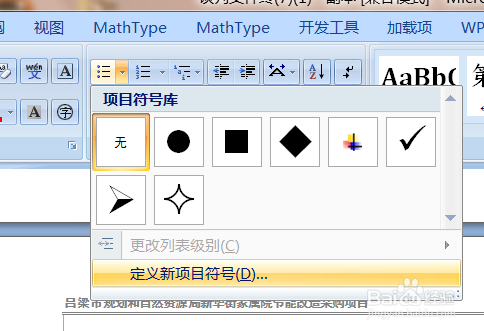
1、选择文本,单击“开始”选项卡中的“项目符号”按钮,从列表中选择“定义新项目符号”
word中如何自定义项目符号

2、打开“定义新项目符号”对话框,单击“符号”按钮

word中如何自定义项目符号

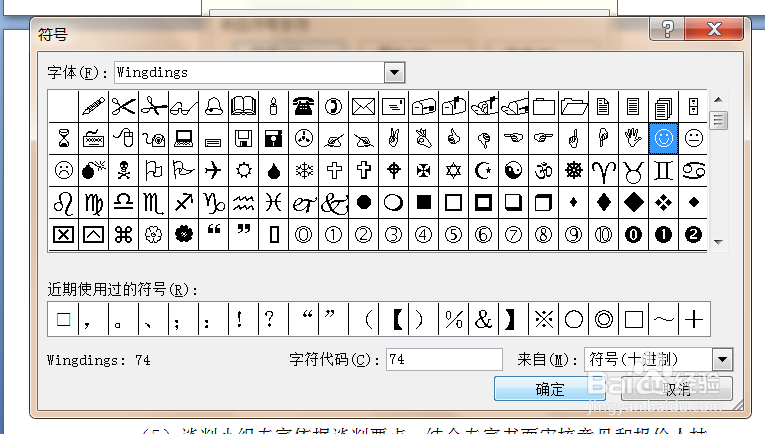
3、打开“符号”对话框,选择符号,单击“确定”按钮

word中如何自定义项目符号

word中如何自定义项目符号

4、返回“定义新项目符号”对话框,单击“字体”按钮

word中如何自定义项目符号

word中如何自定义项目符号

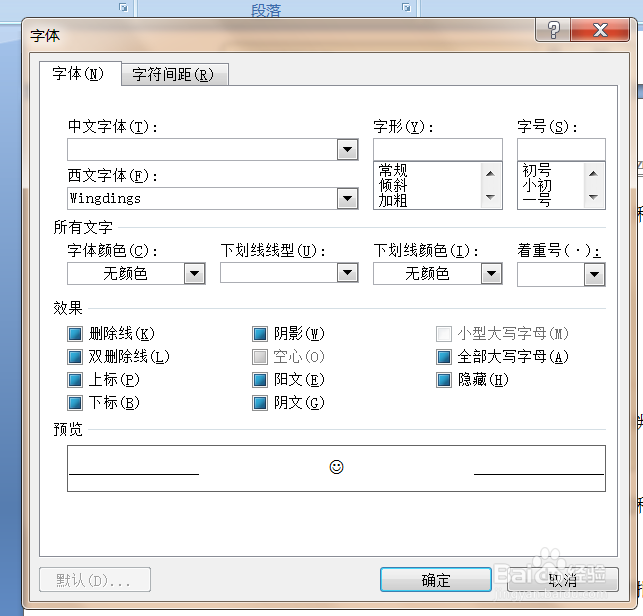
5、打开“字体”对话框,按需设置字体颜色、大小等,然后单击“确定”按钮

word中如何自定义项目符号

word中如何自定义项目符号

6、返回文档,可以看到所选文本已经应用了自定义的项目符号

word中如何自定义项目符号

1、1.选择文本,单击“开始”选项卡中的“项目符号”按钮,从列表中选择“定义新项目符号”

2.打开“定义新项目符号”对话框,单击“符号”按钮

3.打开“符号”对话框,选择符号,单击“确定”按钮

4.返回“定义新项目符号”对话框,单击“字体”按钮

5.打开“字体”对话框,按需设置字体颜色、大小等,然后单击“确定”按钮

6.返回文档,可以看到所选文本已经应用了自定义的项目符号

  • Word中怎么设置首字下沉
  • 图案样式10%怎么设置
  • 在ppt中给图片添加映像棱台、橄榄色效果
  • WORD文档选中段落如何添加粗阴影边框
  • WORD中如何将项目符号设置为图片
  • 热门搜索
    抗日手抄报 茶文化手抄报 文明礼貌手抄报 网络安全手抄报简单漂亮 小学生科技手抄报 新学期手抄报 书法手抄报 关于梦想的手抄报 厉行节约反对浪费手抄报内容 地震手抄报