如何快速插入章节页?

 时间:2026-04-29 03:56:51

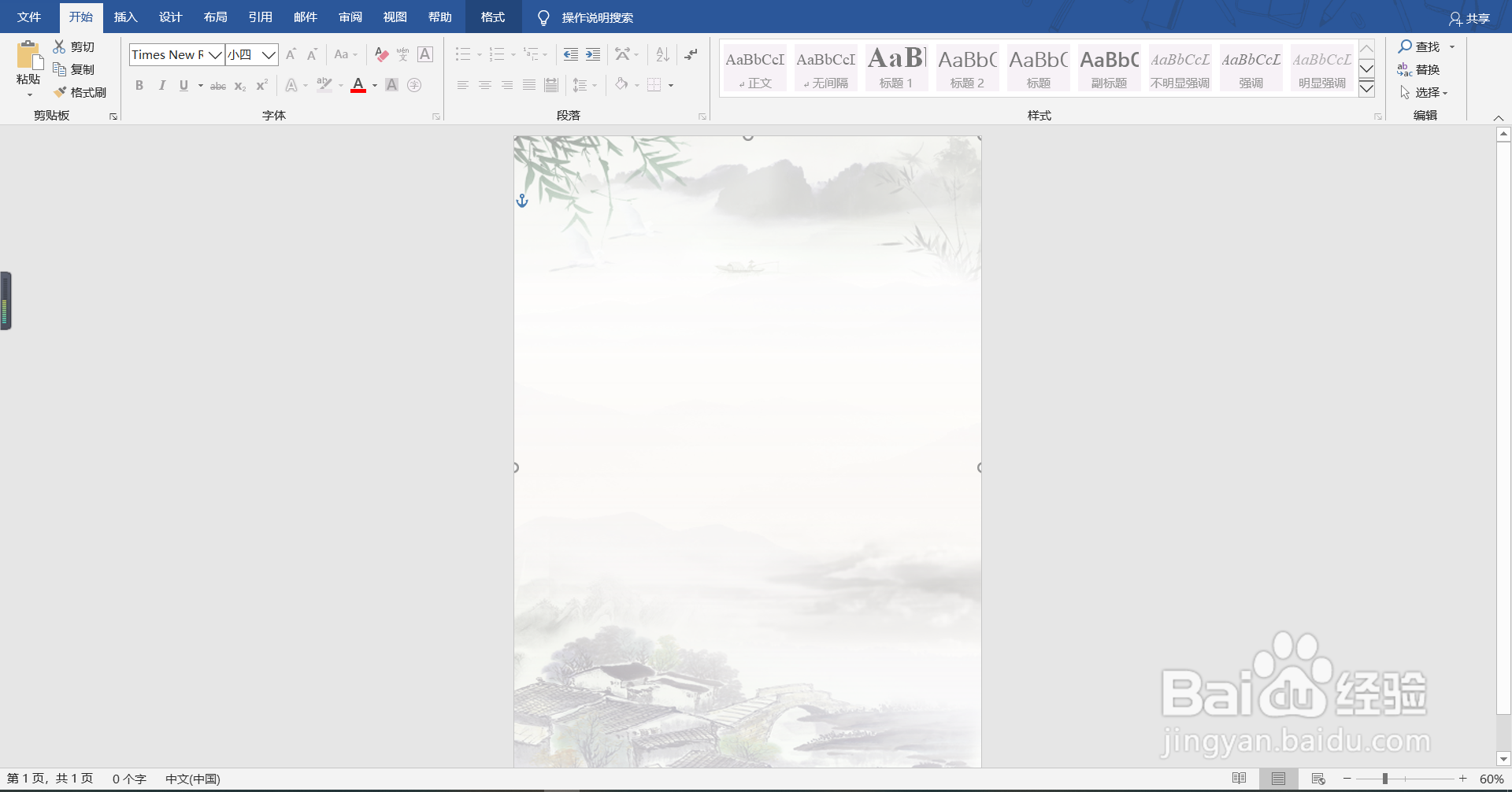
1、打开一个空白的word,准备设置章节页面。

如何快速插入章节页?

2、插入一张找好的背景图,插入文字内容,确定排版。

如何快速插入章节页?

如何快速插入章节页?

3、到这一步章节页面已经基本设立完成。对于后面的插入就是本页。

如何快速插入章节页?

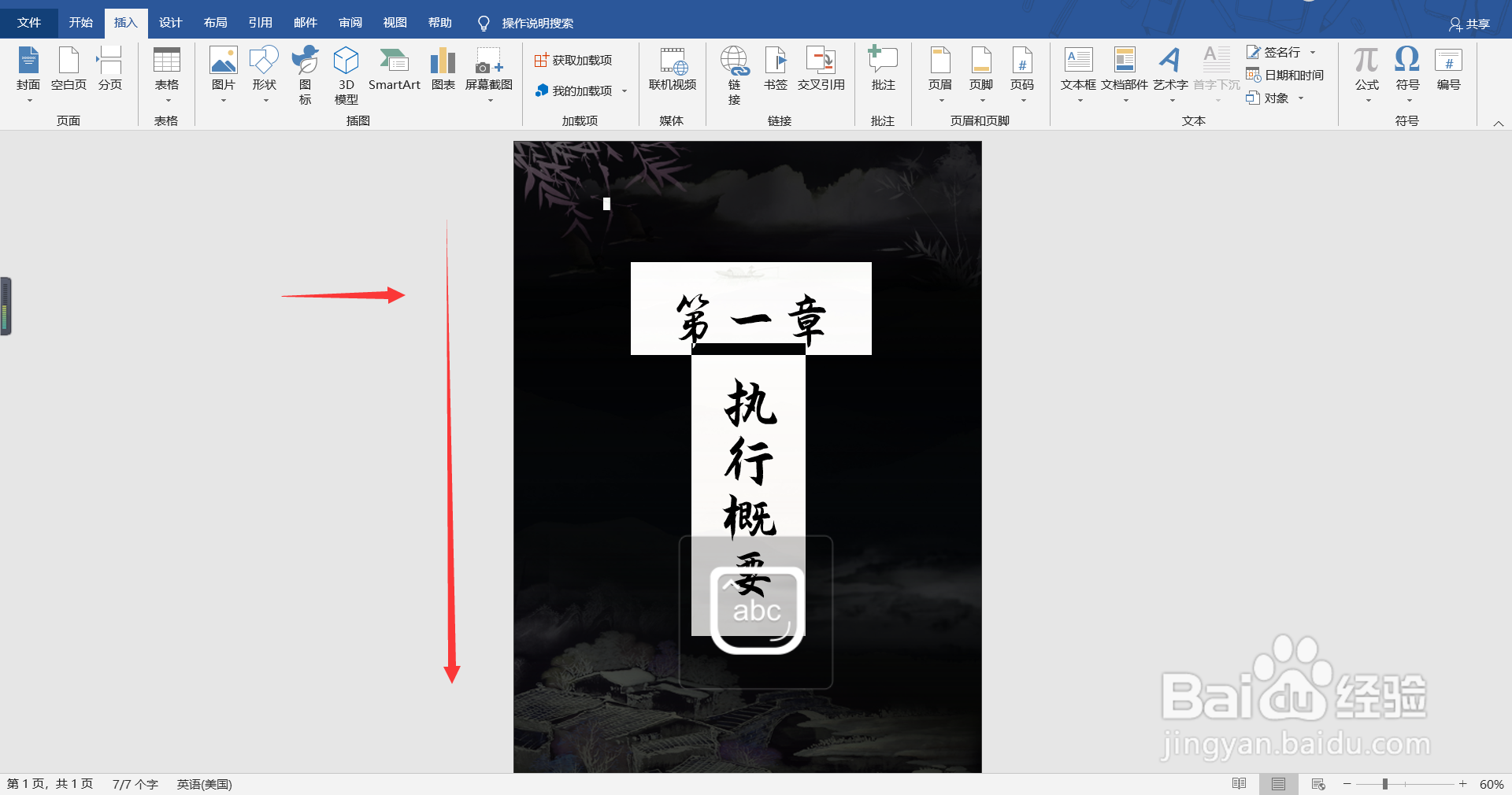
4、将本页面全选起来,按CTRL+A,或者鼠标左键点一下从上向下拖住。

如何快速插入章节页?

5、在插入中找出文档部件,点击保存本页面为部件,自定义姓名等。

如何快速插入章节页?

如何快速插入章节页?

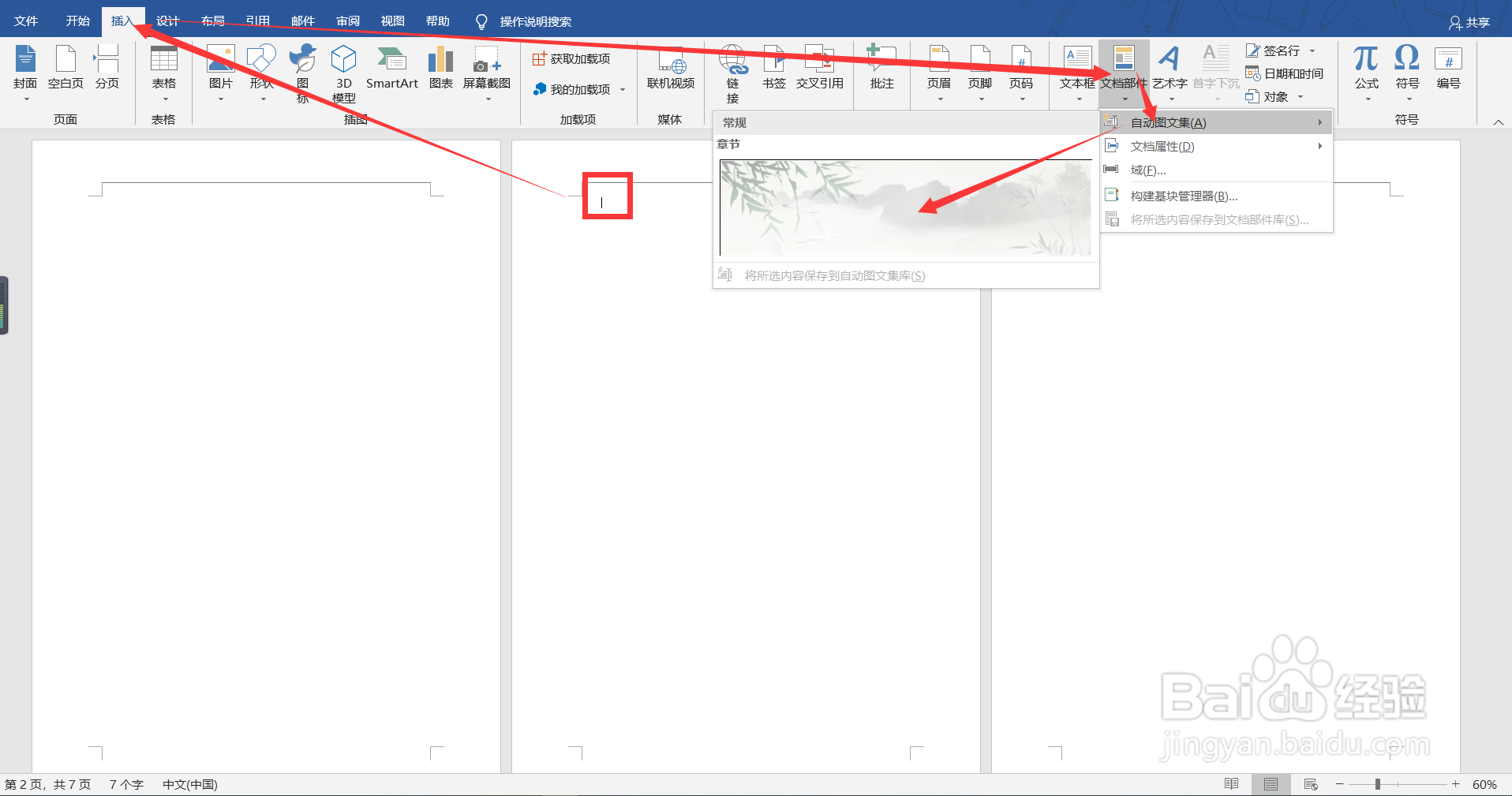
6、然后我们就可以在已保存的部件中找到我们的章节页面,后面就可以随意插入了。

如何快速插入章节页?

1、打开一个需要插入章节页的文档。

如何快速插入章节页?

2、在一个空白区插入-文档部件-找到我们保存的章节页面。

如何快速插入章节页?

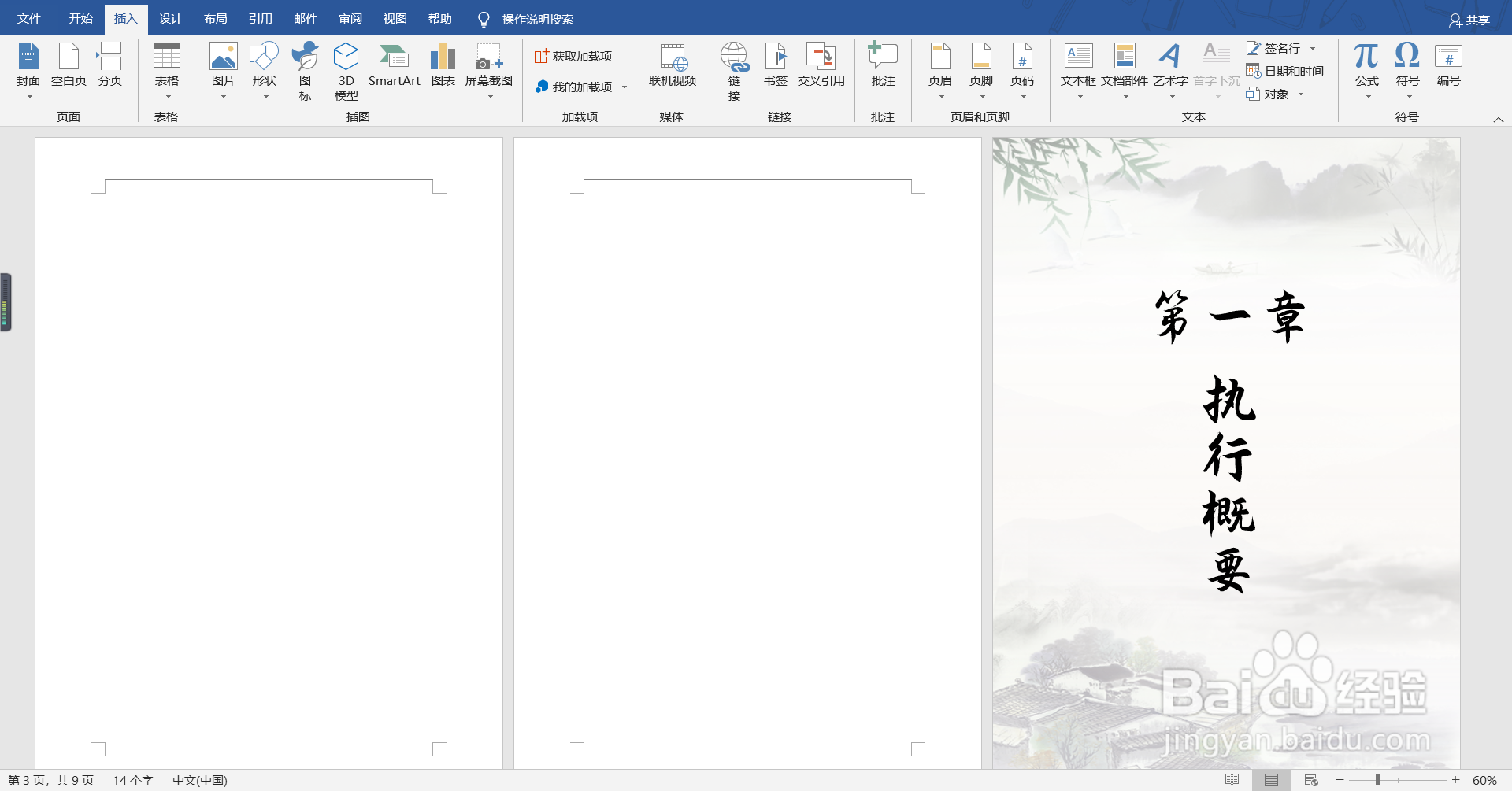
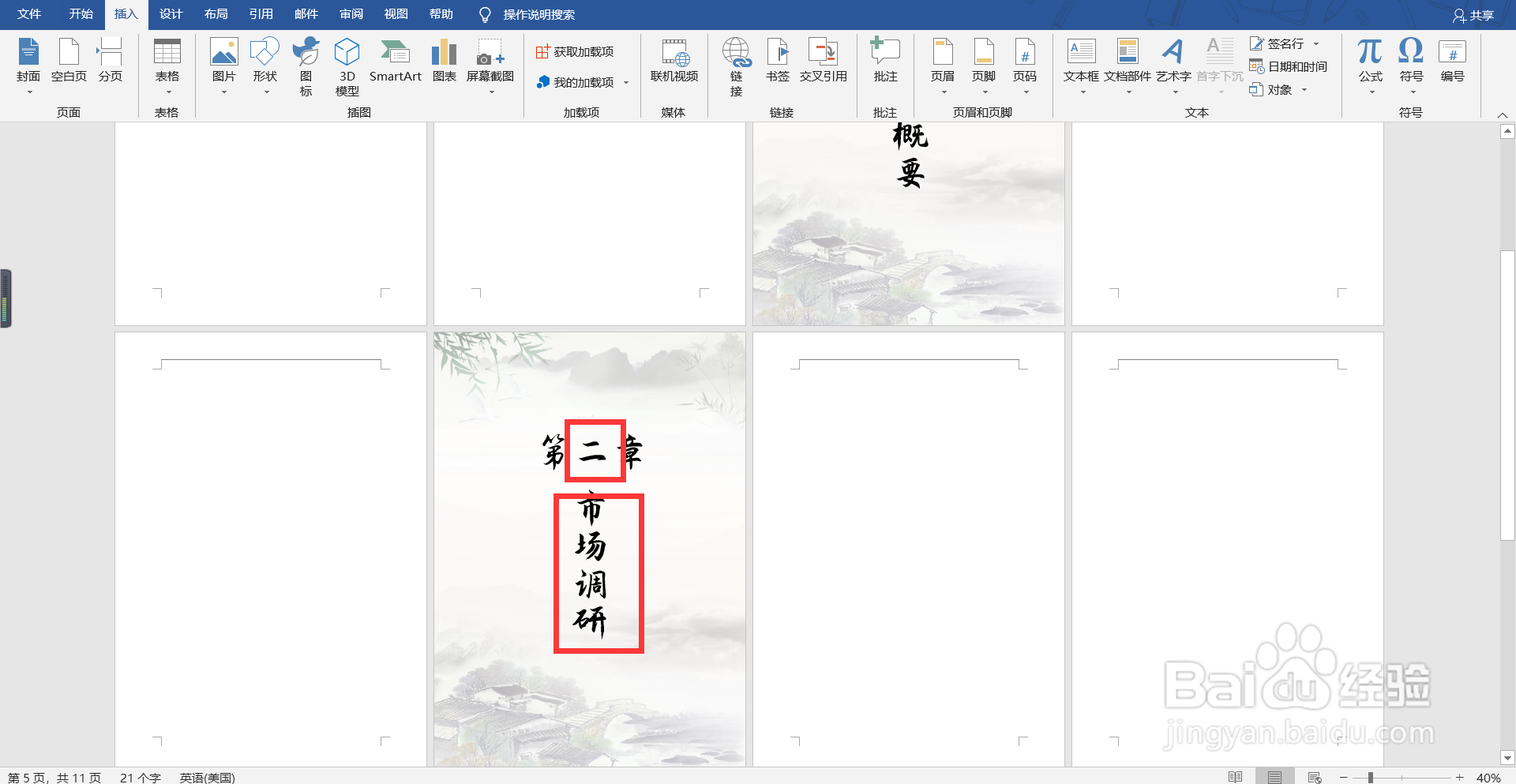
3、可以看到章节已经插入进去。

如何快速插入章节页?

4、其他地同样操作,插入后文字框可以改文字,比如第二章等。

如何快速插入章节页?

  • word怎么另起一页
  • Word如何另起一页
  • Word另起一页怎么设置?
  • word怎么另起一页
  • word怎么设置段落为对称缩进
  • 热门搜索
    我爱我家手抄报图片 礼仪手抄报 诚实守信手抄报内容 五一节的手抄报 防震减灾手抄报版面 国庆节英语手抄报内容 清明节手抄报图片简单 环保小报手抄报 世界地球日手抄报图片 手抄报的图案