1、使用WPS2019打开要处理的文档,如下图所示:
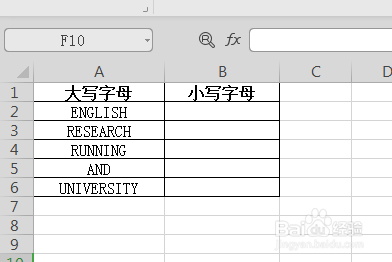
2、选中“小写字母”下的第一个单元格,如下图所示:

3、在单元格内输入公式:=LOWER(A2),如下图所示:

4、点击回车【Enter】键,A2单元格中的大写字母就转换成小写字母了,如下图所示:

5、将鼠标光标移动到B2单元格右下方,待光标变成黑十字拖动鼠标完成其他单元格的转换,如下图所示:

时间:2026-04-25 04:07:05
1、使用WPS2019打开要处理的文档,如下图所示:
2、选中“小写字母”下的第一个单元格,如下图所示:
3、在单元格内输入公式:=LOWER(A2),如下图所示:
4、点击回车【Enter】键,A2单元格中的大写字母就转换成小写字母了,如下图所示:
5、将鼠标光标移动到B2单元格右下方,待光标变成黑十字拖动鼠标完成其他单元格的转换,如下图所示:
