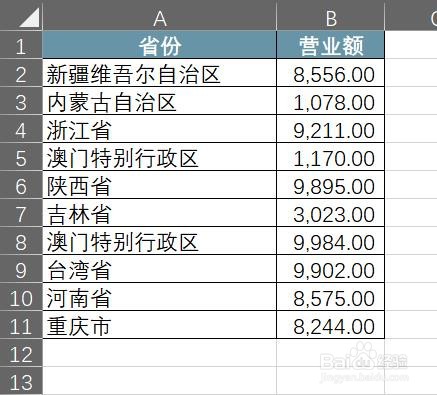
1、步骤1、新建一个Excel工作表,统计信息需要包括区域名称和该区域所对应的营业额数据,如下图所示:
2、步骤2、【CTRL+A】全选中全部数据,然后依次点击【插入】,【三维地图】,【打开三维地图】,操作步骤如下图所示:

3、步骤3、这时就会出现一个地球仪一般的界面,如下图所示:

4、步骤4、我们需要在右侧的操作栏做如下操作:选择【将可视化更改为区域】,然后在【值】这里选择【营业额】,操作步骤如下图所示:

5、步骤5、在【图层选项】这里根据实际需要更改图层的样式,操作步骤如下图所示:

6、步骤6、调整后得到最终效果图,如下图所示:

1、步骤1、新建一个Excel工作表,统计信息需要包括区域名称和该区域所对应的营业额数据
步骤2、【CTRL+A】全选中全部数据,然后依次点击【插入】,【三维地图】,【打开三维地图】
步骤3、我们需要在右侧的操作栏做如下操作:选择【将可视化更改为区域】,然后在【值】这里选择【营业额】
步骤4、在【图层选项】这里根据实际需要更改图层的样式
步骤5、调整后得到最终效果图
