电脑美图秀秀怎么做动态图片

 时间:2024-10-11 21:49:26

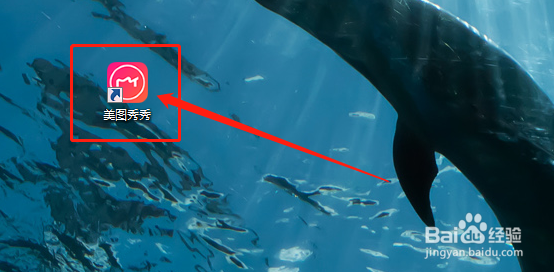
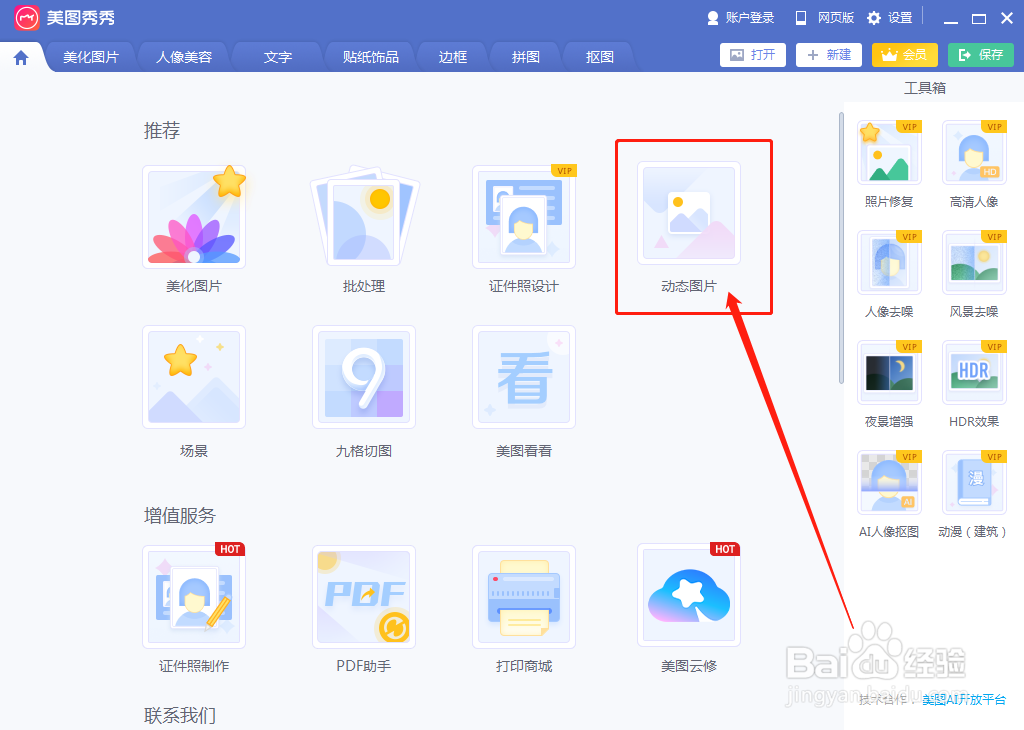
1、首先打开美图秀秀软件,在软件的主页上找到“动态图片”,如图所示。
电脑美图秀秀怎么做动态图片电脑美图秀秀怎么做动态图片

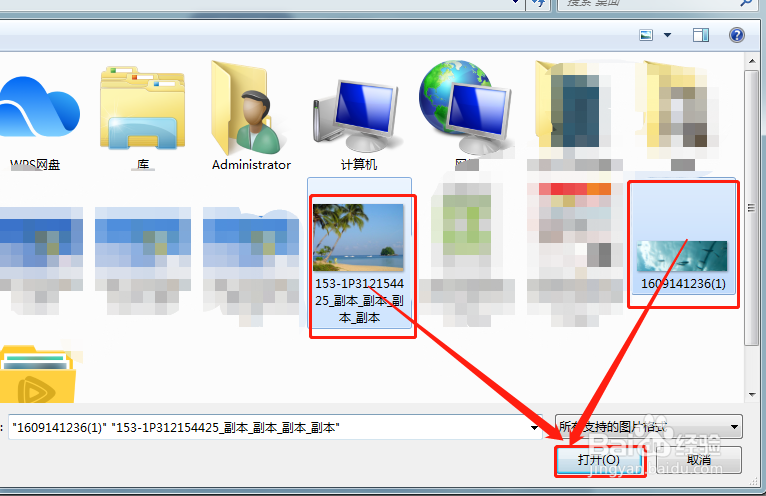
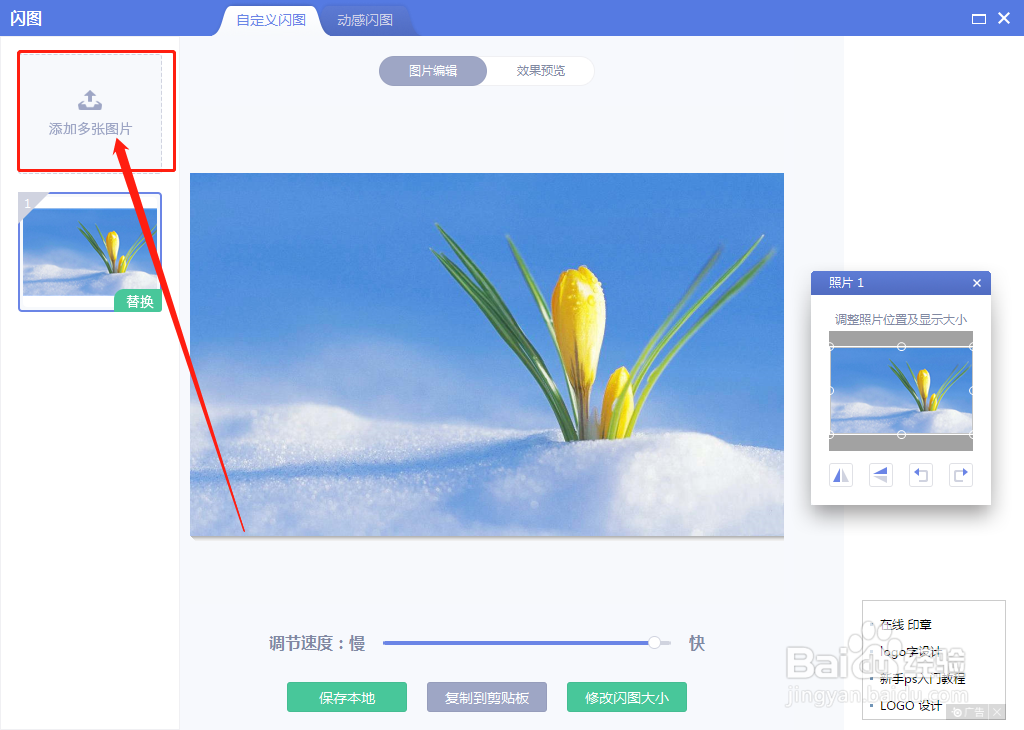
2、打开“闪图”的页面,在左侧点击“添加多张兔脒巛钒图片”,按键盘键“ctrl”,然后鼠标点击需要制作动态的图片,鼠标点击“打开”,如图所示。
电脑美图秀秀怎么做动态图片电脑美图秀秀怎么做动态图片

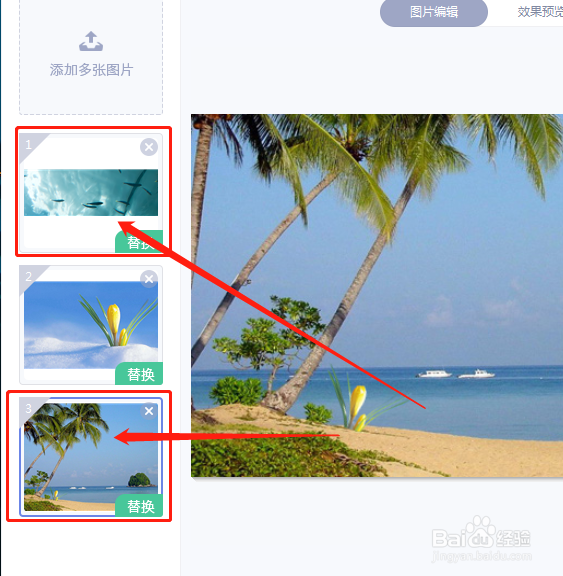
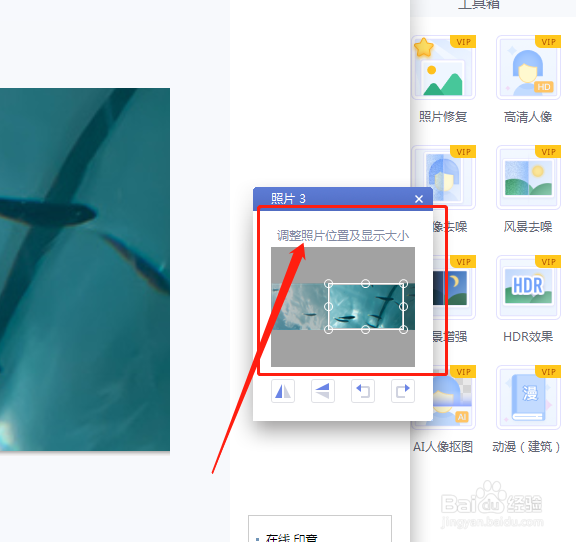
3、图片添加完后,看到图片旁边有个小窗口,然后对图片进来调整显示的位置,如图所示。
电脑美图秀秀怎么做动态图片

4、在左侧的图片缩略图中,如果想要替换图片,可以直接鼠标双击就可以替换图片;如果需要对瓢遥费涓调图片的顺序,可以用鼠标拖动图片的位置,如图所示。

电脑美图秀秀怎么做动态图片

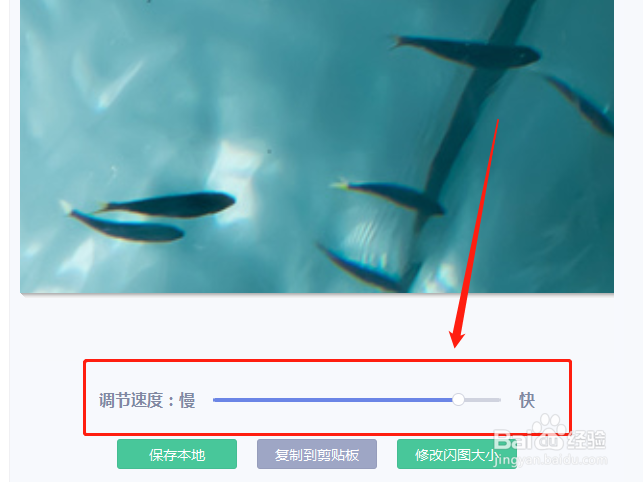
5、有时候想要动态的效果更快些,可以在大图图片的下方调节图片转换快慢,如图所示。
电脑美图秀秀怎么做动态图片

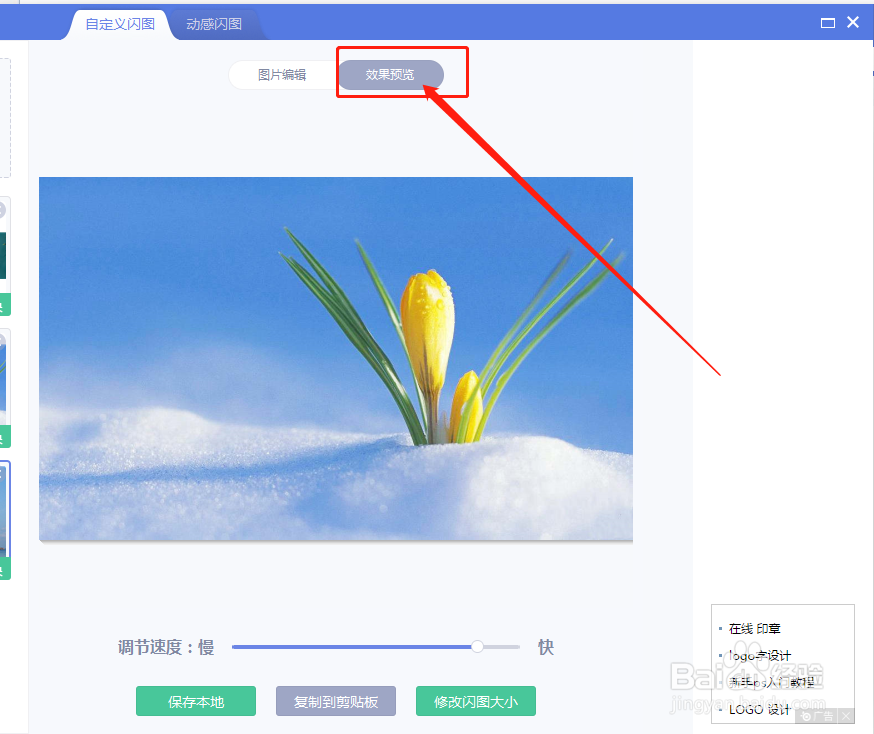
6、点击大图上方的“效果预览”,就可以对刚刚调整的动态图片进行预览,如图所示。
电脑美图秀秀怎么做动态图片

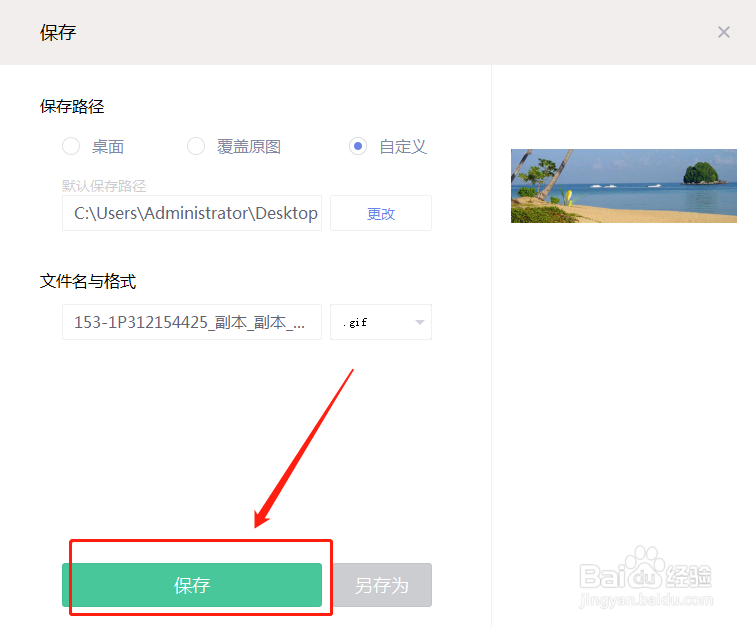
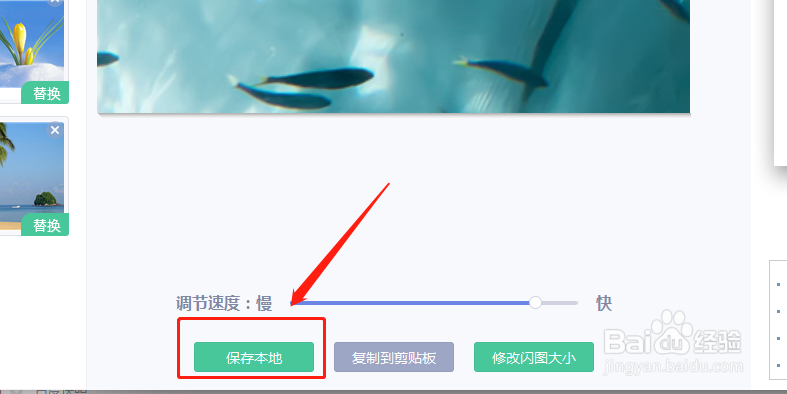
7、调整完毕后,点击“保存本地”,对刚制作的动态图片进行保存就完成了。如图所示。
电脑美图秀秀怎么做动态图片电脑美图秀秀怎么做动态图片
  • 美图秀秀如何制作gif
  • 美图秀秀怎么制作GIF动画
  • 怎样将图片制作成GIF动图
  • 用美图秀秀剪裁gif动态图片,gif动态图片去黑边
  • 美图秀秀的GIF制作功能在哪儿?
  • 热门搜索
    小学生法制手抄报 庆国庆手抄报简单漂亮 51劳动节手抄报 中秋节手抄报设计图 我的中国梦手抄报图片 爱的手抄报 安全文明手抄报 西游记手抄报图片 国庆手抄报内容资料 元宵节手抄报 一等奖