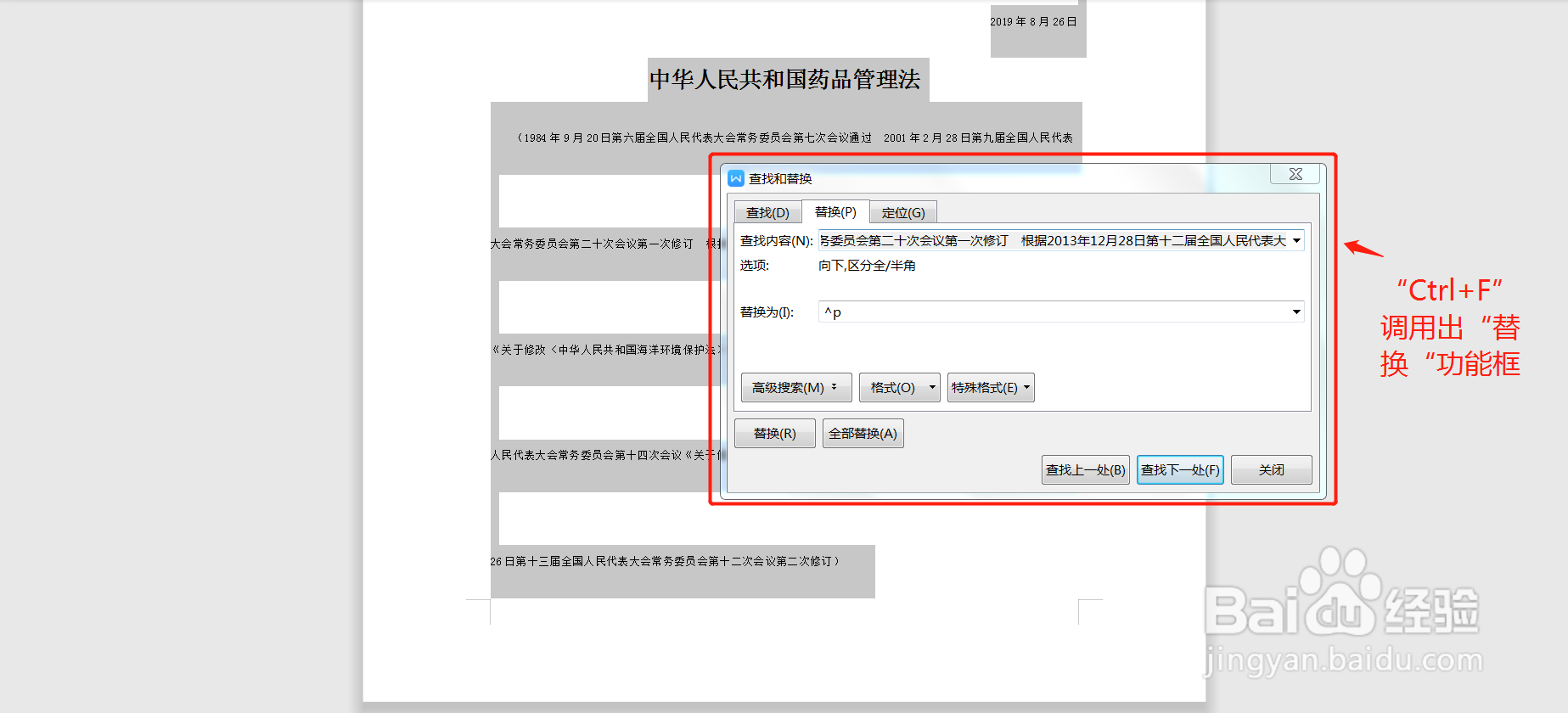
1、点击“Ctrl+F”组合键,调用出“替换”功能框
2、“查找内容”项设定
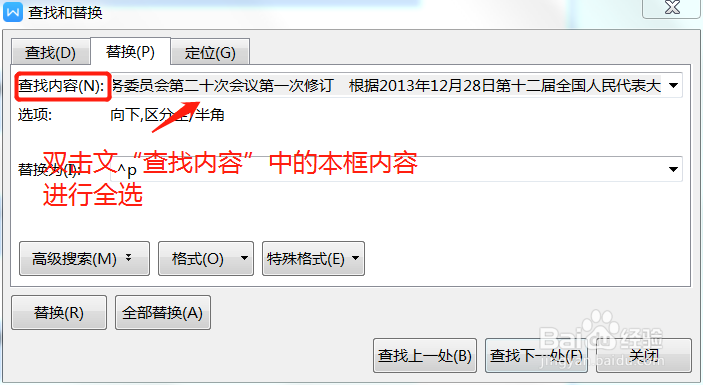
1)双击内容,进行全选删除,清空“查找内容”;
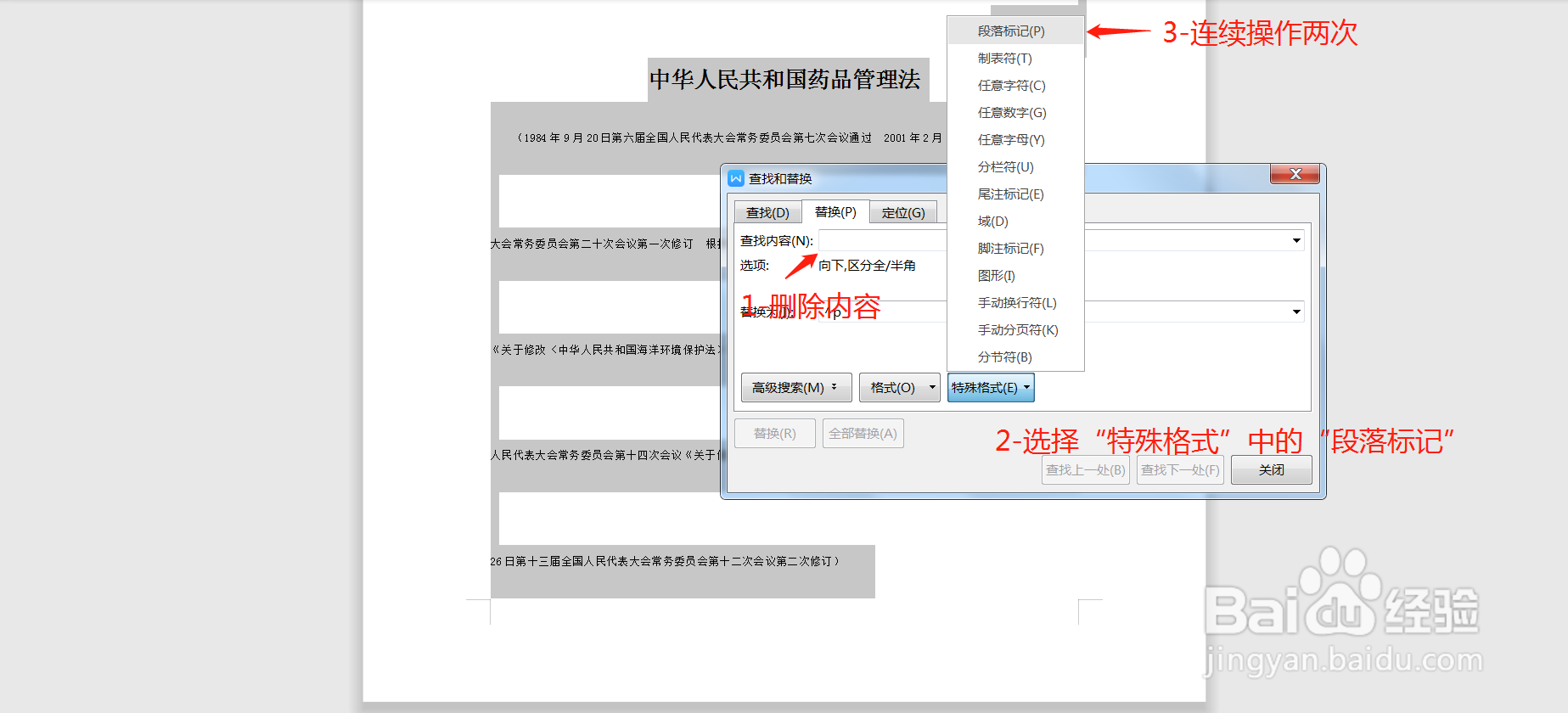
2)输入2次“段落标记”。通过点击“特殊格式”,选取“段落标记”。
3、“替换为”项设定
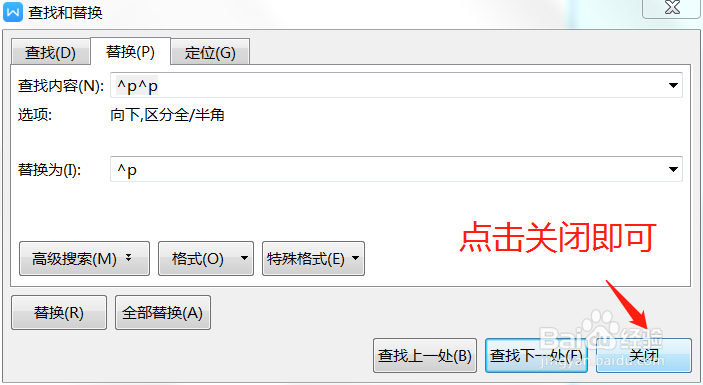
1)清空后,输入1次“段落标记”。通过点击“特殊格式”,选取“段落标记”。

1、点击“全部替换”

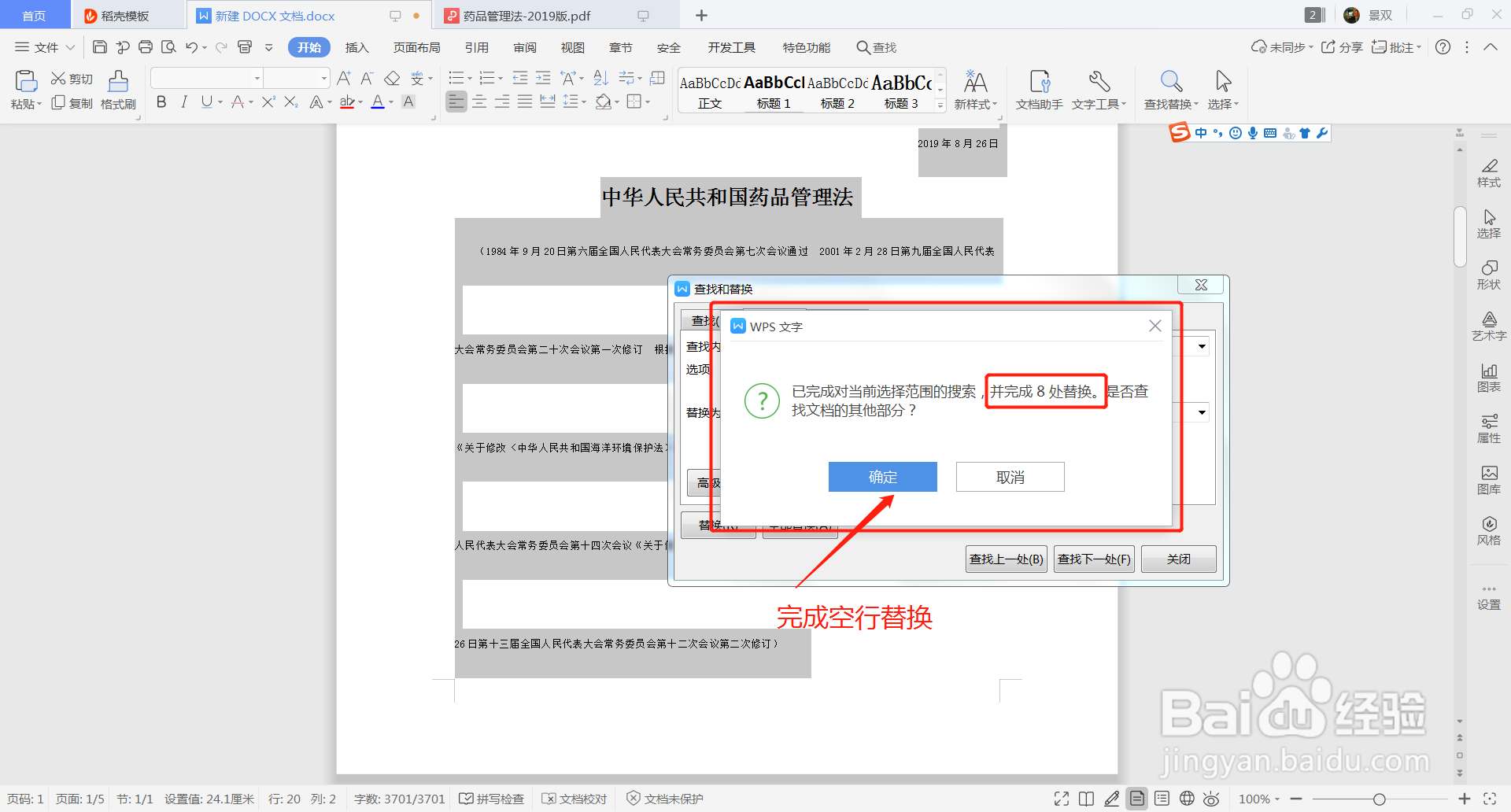
2、完成替换
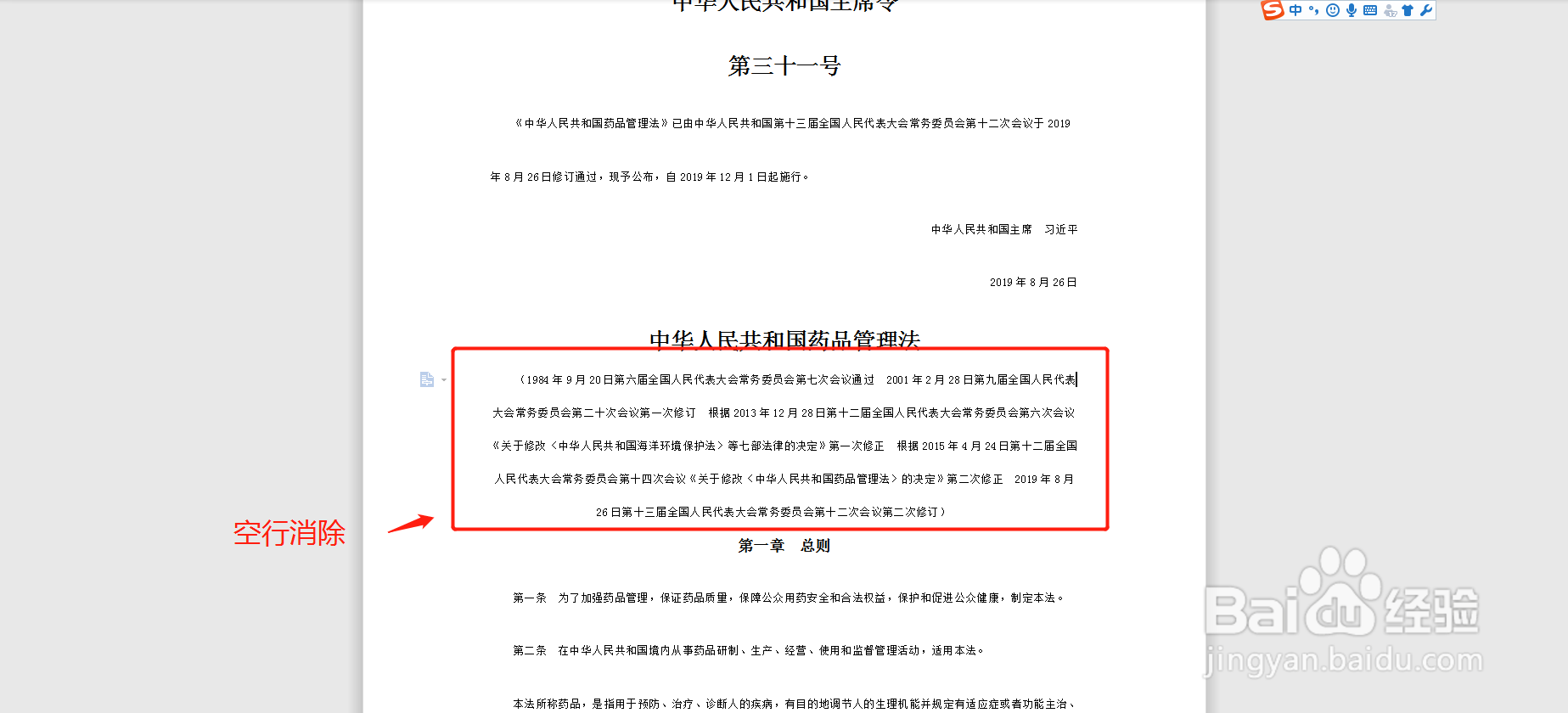
3、空行消除
时间:2026-04-29 02:40:36
1、点击“Ctrl+F”组合键,调用出“替换”功能框
2、“查找内容”项设定
1)双击内容,进行全选删除,清空“查找内容”;
2)输入2次“段落标记”。通过点击“特殊格式”,选取“段落标记”。
3、“替换为”项设定
1)清空后,输入1次“段落标记”。通过点击“特殊格式”,选取“段落标记”。
1、点击“全部替换”
2、完成替换
3、空行消除
