wps演示中如何制作创意绿色几何型封面

 时间:2026-02-13 15:32:03

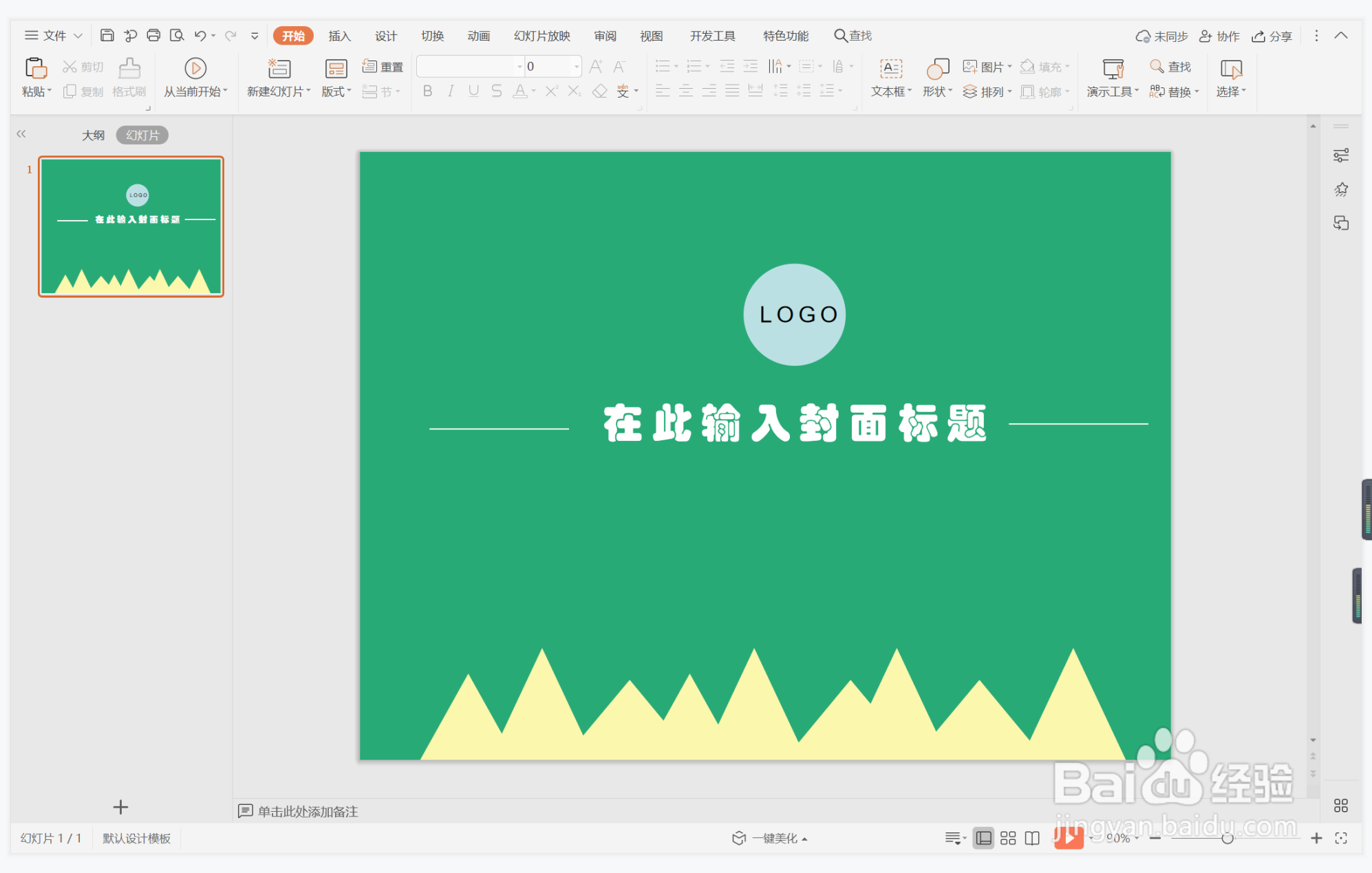
1、鼠标右键“设置背景格式”,在右侧弹出的属性设置窗格中,勾选纯色填充,选择绿色进行填充。

wps演示中如何制作创意绿色几何型封面

2、在插入选项卡中点击形状,选择其中的等腰三角形,在页面上绘制出大小不同的三角形,放置在页面的下方。

wps演示中如何制作创意绿色几何型封面

3、选中所有的等腰三角形,在绘图工具中点击填充,选择黄色进行填充,并设置为无边框。

wps演示中如何制作创意绿色几何型封面

4、在页面的中间位置处,输入封面的标题,字体填充为白色。

wps演示中如何制作创意绿色几何型封面

5、接着再插入两条直线,放置在标题的左右两侧,线条颜色填充为白色,线条宽度设置为1.5磅。

wps演示中如何制作创意绿色几何型封面

6、最后,插入公司的LOGO,放置在标题的上方,这样创意绿色几何型封面就制作完成了。
wps演示中如何制作创意绿色几何型封面

  • wps演示中如何制作几何创意型目录
  • wps演示中如何制作绿色几何型目录
  • wps演示中如何制作红色几何风商务封面
  • wps演示中如何制作几何风公司介绍封面
  • wps演示中如何制作橙色几何简约型封面
  • 热门搜索
    我中国梦手抄报内容 绿色低碳环保手抄报 关于爱鸟护鸟的手抄报 争当四好少年手抄报 保护环境的手抄报内容 健康知识手抄报内容 森林防火手抄报内容 人间真情手抄报 法制安全手抄报图片 文明交通我先行手抄报