pr如何做出玻璃划过的特效

 时间:2026-02-14 05:27:36

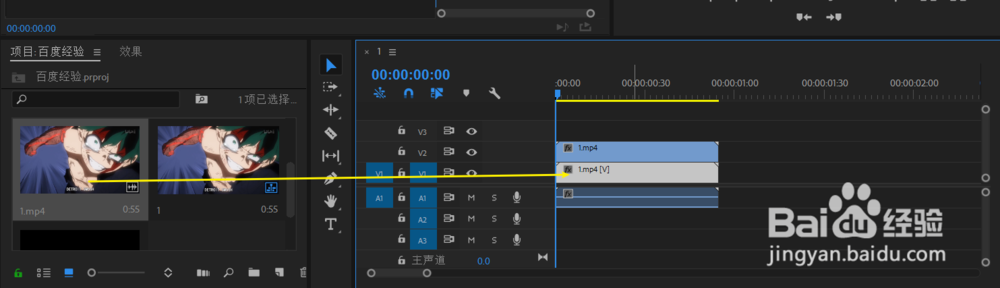
1、把素材拉到左边,摁住alt往上复制一层
pr如何做出玻璃划过的特效

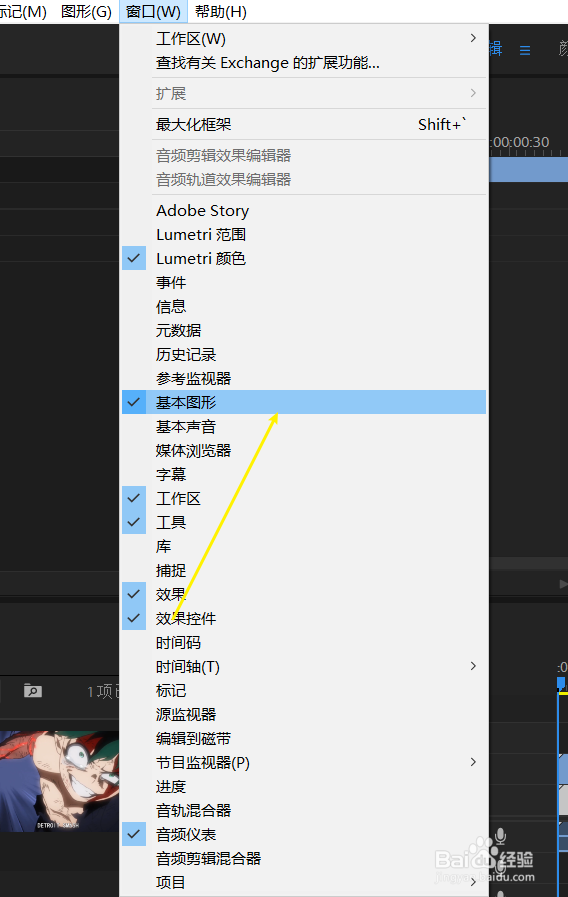
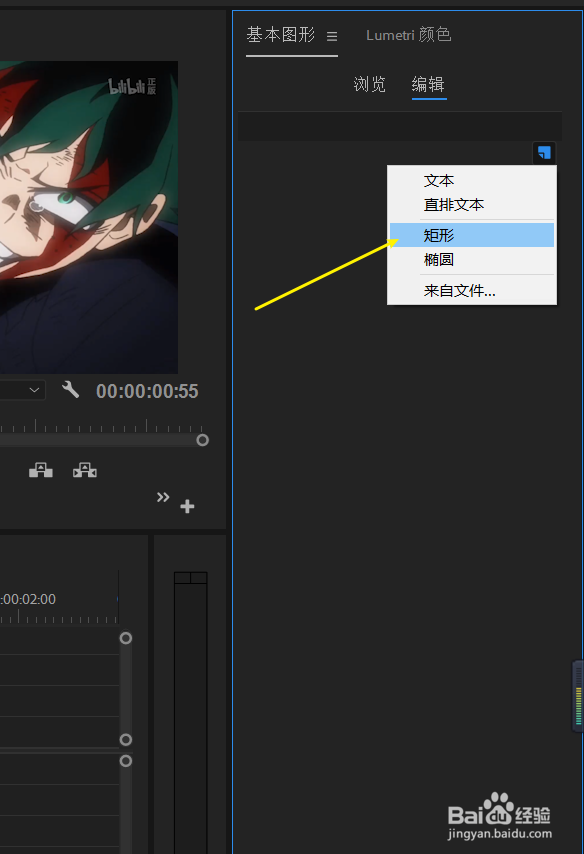
2、上方工具栏找到窗口打开基本图形界面,选择创建矩形

pr如何做出玻璃划过的特效

pr如何做出玻璃划过的特效

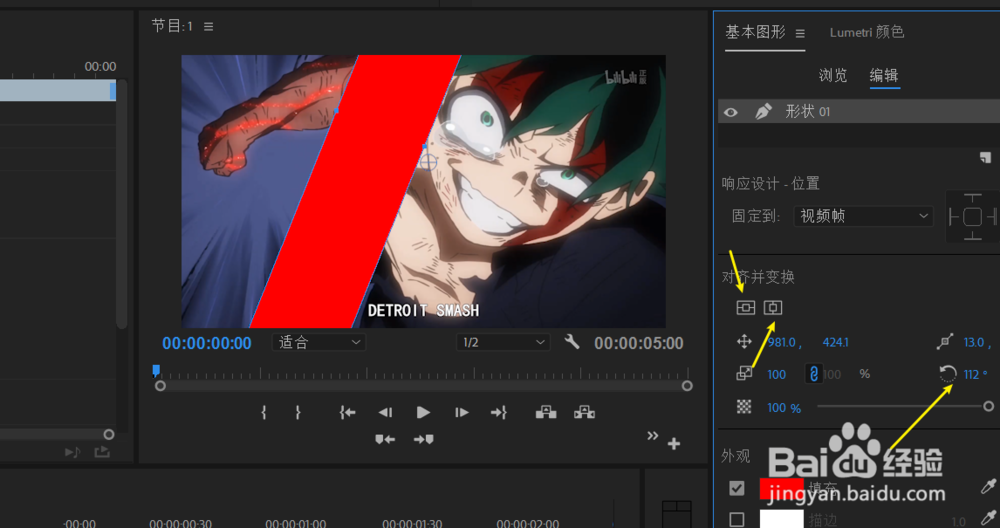
3、把矩形拉长拉宽后旋转到适合的位置,顺便居中

pr如何做出玻璃划过的特效

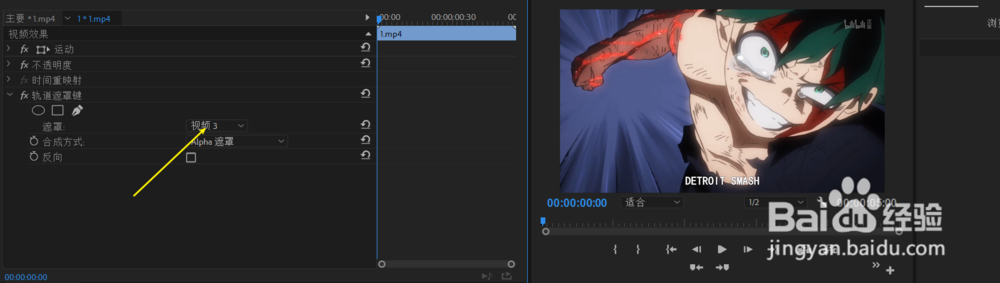
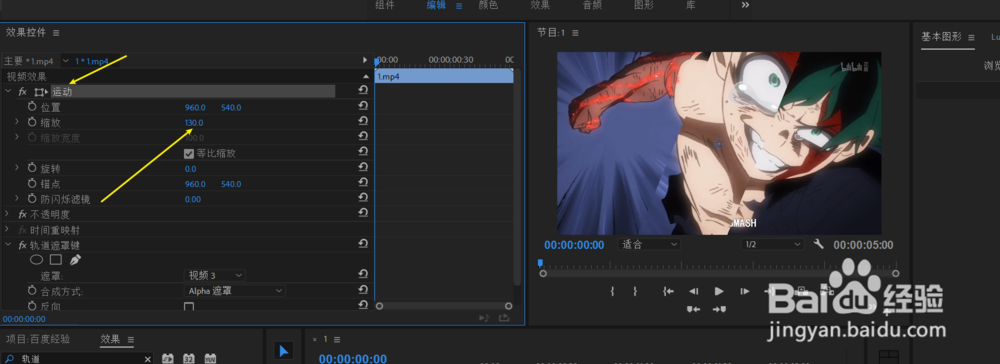
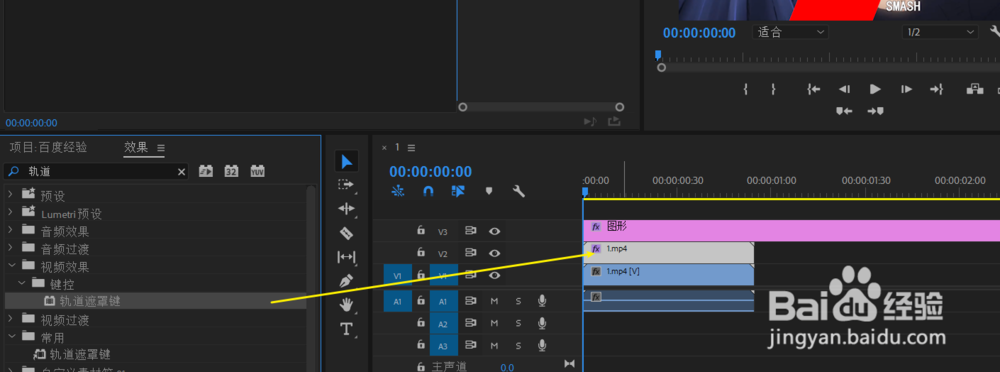
4、找到轨道遮罩,拉到复制好的视频层,效果空键处遮罩视频3,(运动)把矩形放到到125,已经能看到玻璃的雏形了
pr如何做出玻璃划过的特效

pr如何做出玻璃划过的特效

pr如何做出玻璃划过的特效

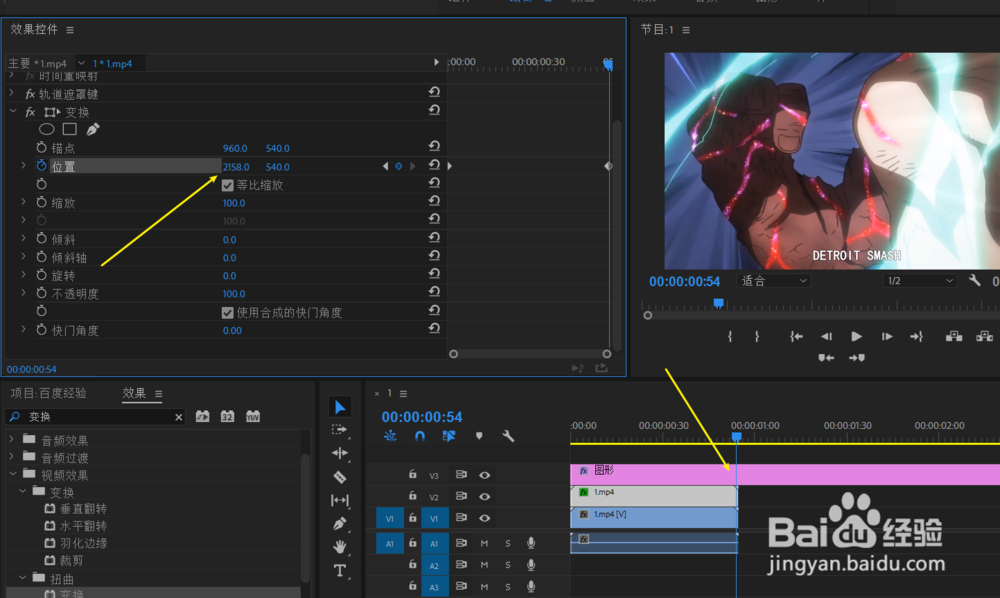
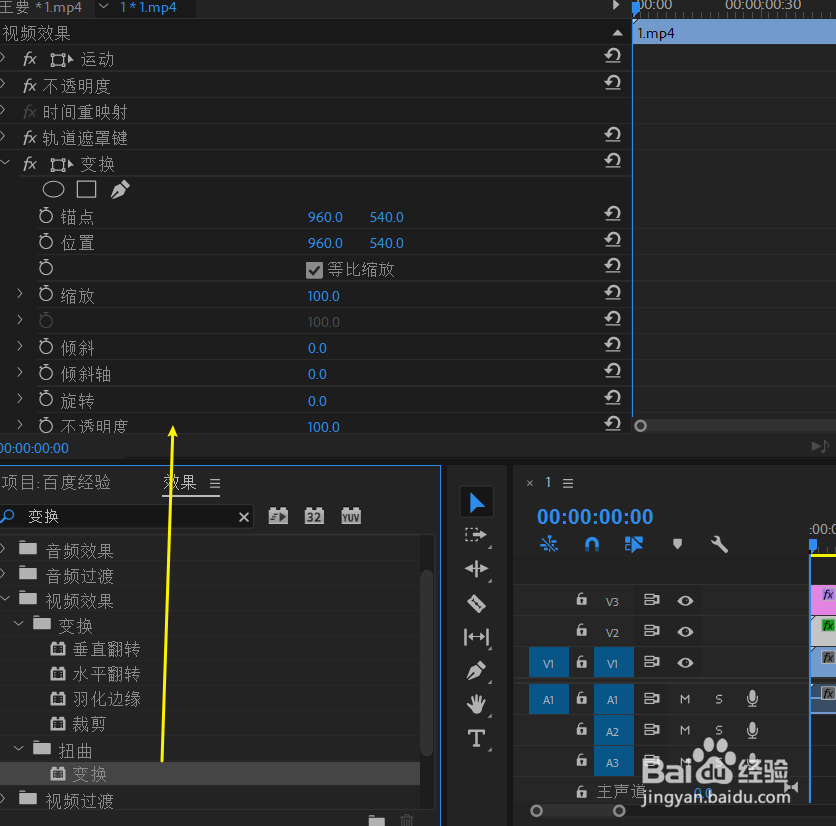
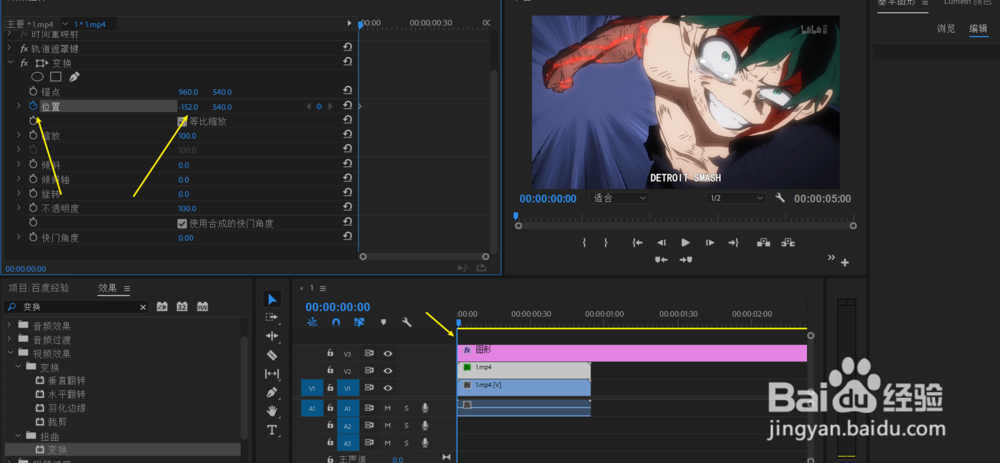
5、选择变换,拉到上方,时间轴拉到开始,位置打上关键帧,胆态晃拉出左边的视频区域(往左拉知道玻璃消失,就是把x轴数据左移),然后时间轴右拉到最后,再把位置由最左拉到最又知道消失再视频里。过渡就完成了
pr如何做出玻璃划过的特效

pr如何做出玻璃划过的特效

pr如何做出玻璃划过的特效

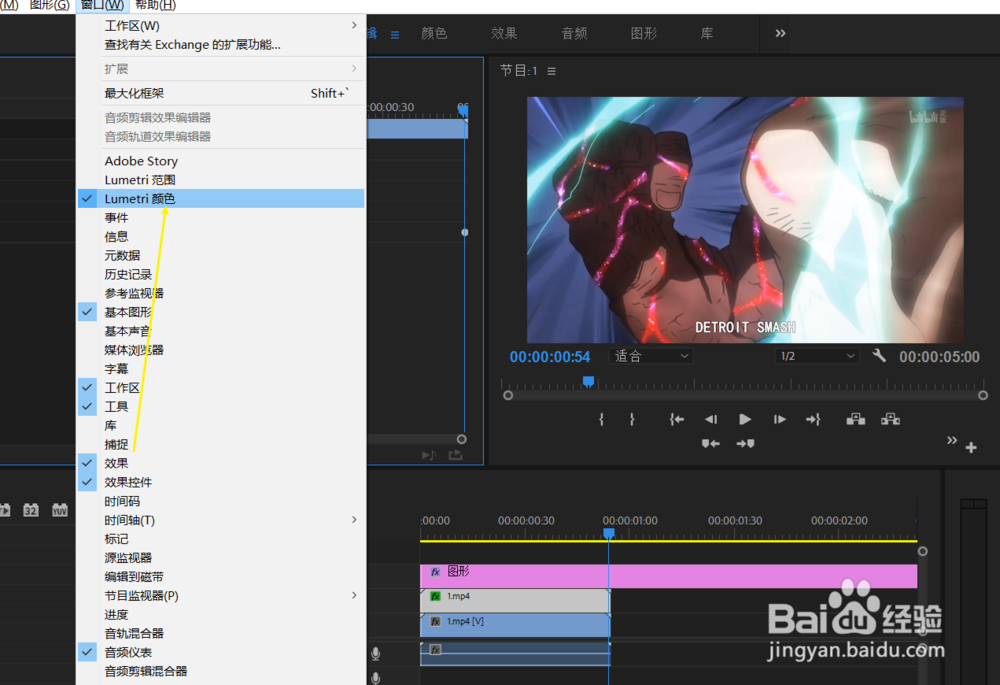
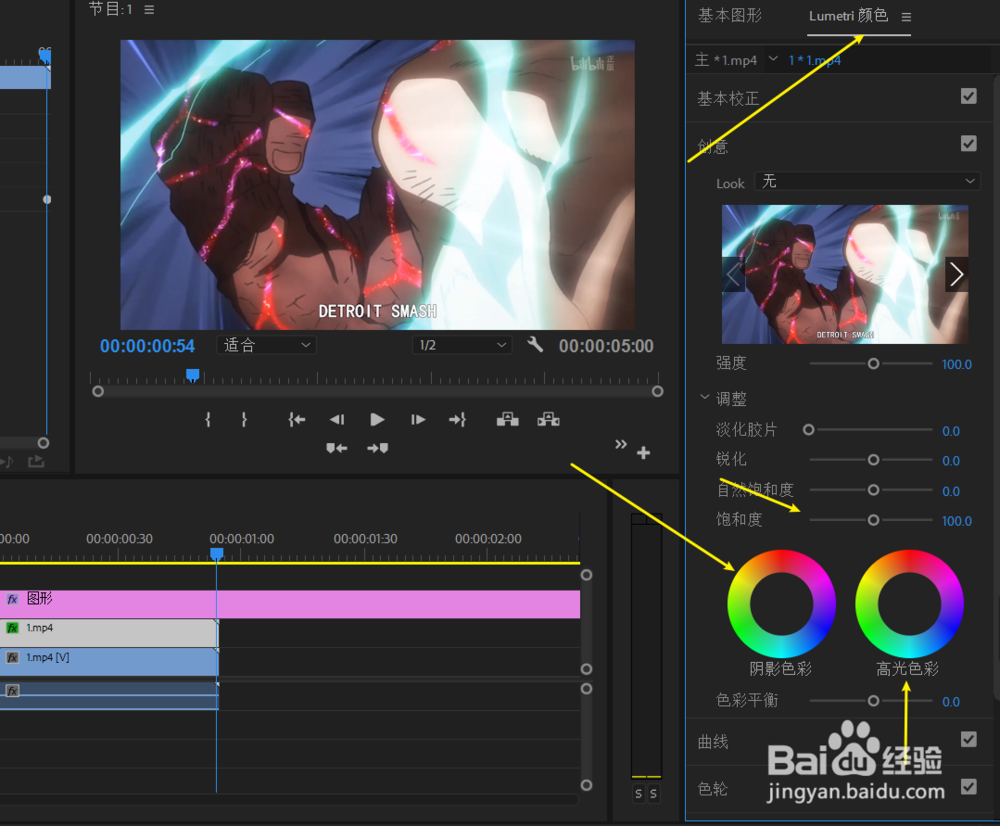
6、找到颜色,调整下参数,看你自己,突出玻璃部分即可

pr如何做出玻璃划过的特效

pr如何做出玻璃划过的特效

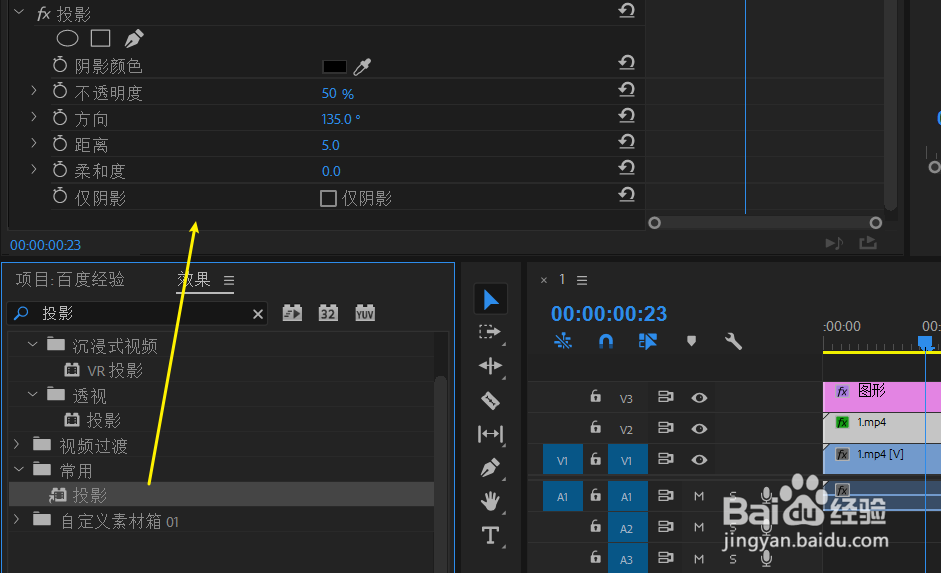
7、找到投影,往季驼上拉,把距离自己按喜好微泉摸调。完成了!

pr如何做出玻璃划过的特效

  • premiere怎么批量插入过渡
  • pr剪视频只能拽进画面or音频,可以这么做
  • pr中怎么指定方向模糊
  • Pr怎么设置导入重复视频?
  • pr中怎么添加新轨道
  • 热门搜索
    手抄报的内容 垃圾分类的手抄报 关于科技手抄报内容 关于书的手抄报内容 热爱生命手抄报资料 小学四年级手抄报大全 校园安全手抄报资料 汉字王国手抄报 语文手抄报内容大全 备战期中手抄报