1、复制背景图层,然后选中背景副本,用污点修复画笔工具把人物脸上比较明显的痘点去掉(这一步也可以省掉,后面执行高斯模糊的时候半径设置大点即可)。

2、对背景副本使用滤镜->模糊->高斯模糊,半径为5像素左右。

3、选中背景副本图层,执行图层->图层蒙版->隐藏全部(或者按住Alt键点击右下角添加图层蒙版)生成蒙版,注意此时的蒙版一定是黑底的。

4、确保选中蒙版,选择画笔工具,调整合适大小,不透明度20左右,然后在人物脸上反复涂抹。

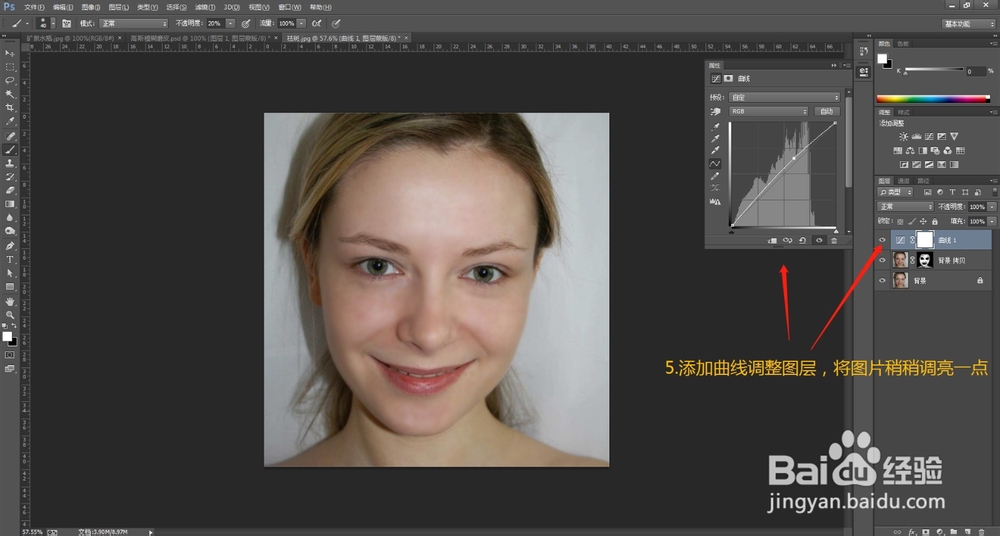
5、添加曲线调整图层,将图片稍微调亮一点。最终结果如下。
时间:2026-04-23 15:10:53
1、复制背景图层,然后选中背景副本,用污点修复画笔工具把人物脸上比较明显的痘点去掉(这一步也可以省掉,后面执行高斯模糊的时候半径设置大点即可)。
2、对背景副本使用滤镜->模糊->高斯模糊,半径为5像素左右。
3、选中背景副本图层,执行图层->图层蒙版->隐藏全部(或者按住Alt键点击右下角添加图层蒙版)生成蒙版,注意此时的蒙版一定是黑底的。
4、确保选中蒙版,选择画笔工具,调整合适大小,不透明度20左右,然后在人物脸上反复涂抹。
5、添加曲线调整图层,将图片稍微调亮一点。最终结果如下。
