iPhone怎么更新Apple ID设置

 时间:2026-02-17 20:09:04

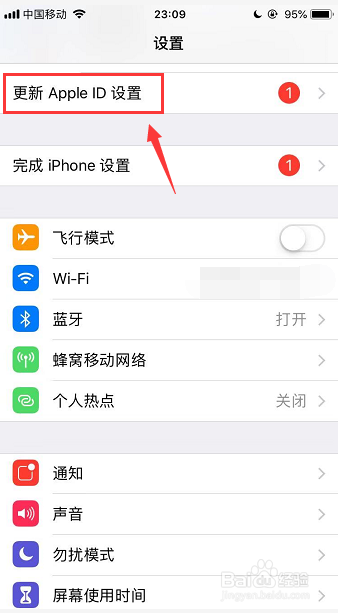
1、打开手机里的设置,在页面上方就可以看到 更新Apple ID设置,如下图
iPhone怎么更新Apple ID设置

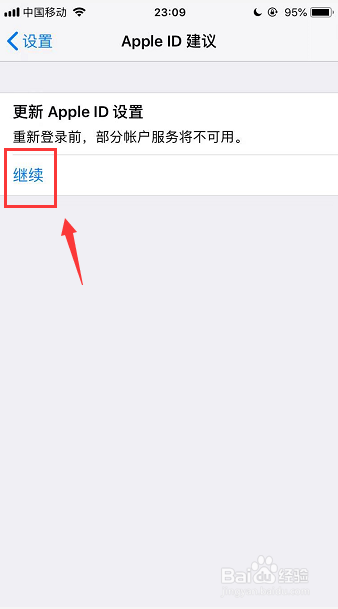
2、打开进入到Apple ID建议页面,点击 继续,如下图

iPhone怎么更新Apple ID设置

3、然后在弹出的小框里输入Apple ID密码,如下图

iPhone怎么更新Apple ID设置

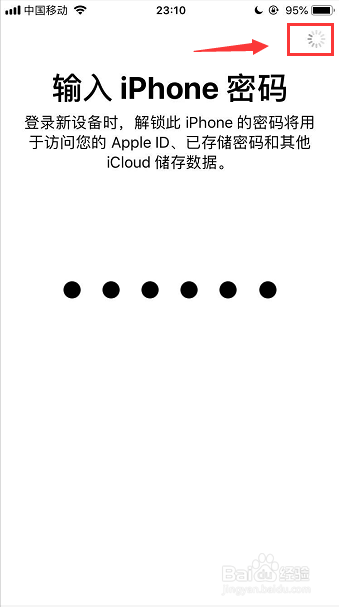
4、验证后需要输入当前的iPhone密码,如下图

iPhone怎么更新Apple ID设置

5、然后页面右上角就会有个更新的小圈,需要等待系统自动更新,如下图

iPhone怎么更新Apple ID设置

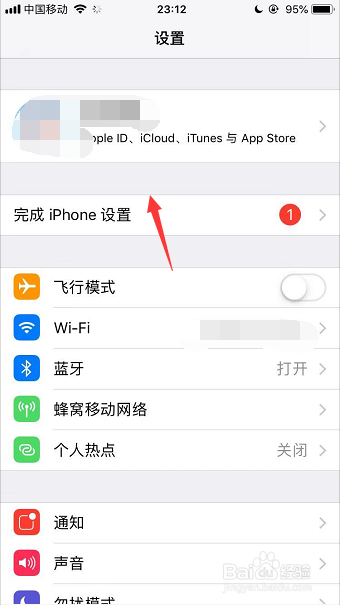
6、更新完毕后回到设置页面就可以看到更新Apple ID设置的提醒已自动关闭啦,如下图
iPhone怎么更新Apple ID设置

1、1.打开手机设置页面里的更新Apple ID设置

2.在Apple ID建议页面点开继续

3.然后输入Apple ID密码

4.验证后再输入iPhone密码即可更新Apple ID设置

  • 苹果手机怎么设置低数据模式
  • iPhone打开共享iCloud分析功能
  • iphone13pro手机如何恢复出厂设置
  • 苹果7如何恢复出厂设置
  • 电脑版微信如何找到接收到的文件在哪里?
  • 热门搜索
    关于消防安全的手抄报 爱眼护眼手抄报 国庆节手抄报内容 关于读书的手抄报内容 春节手抄报图片 小学生安全手抄报 爱我中华手抄报 爱路护路手抄报 交通手抄报 安全手抄报内容