ps钢笔工具如何抠图

 时间:2026-02-14 21:10:05

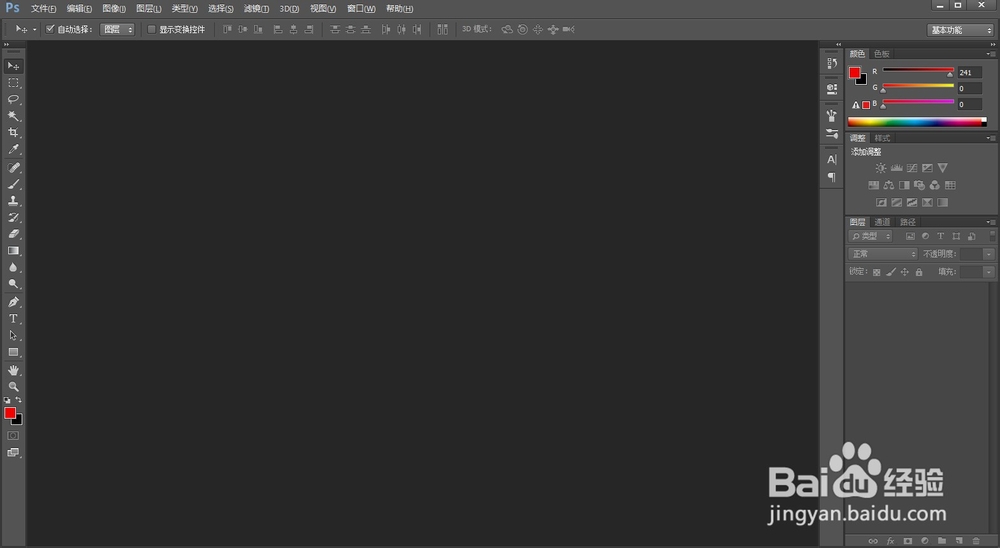
1、启动ps软件

ps钢笔工具如何抠图

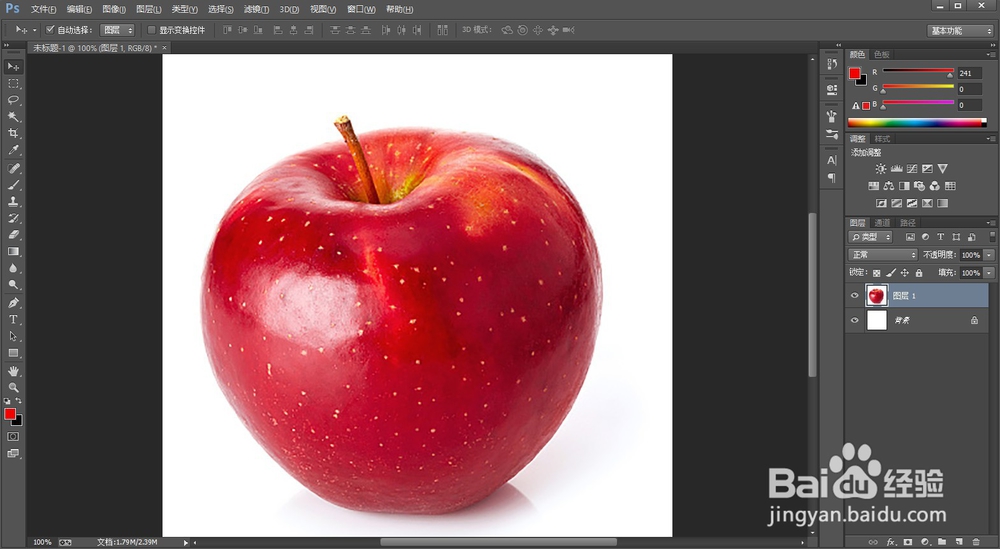
2、打开要编辑的图片

ps钢笔工具如何抠图

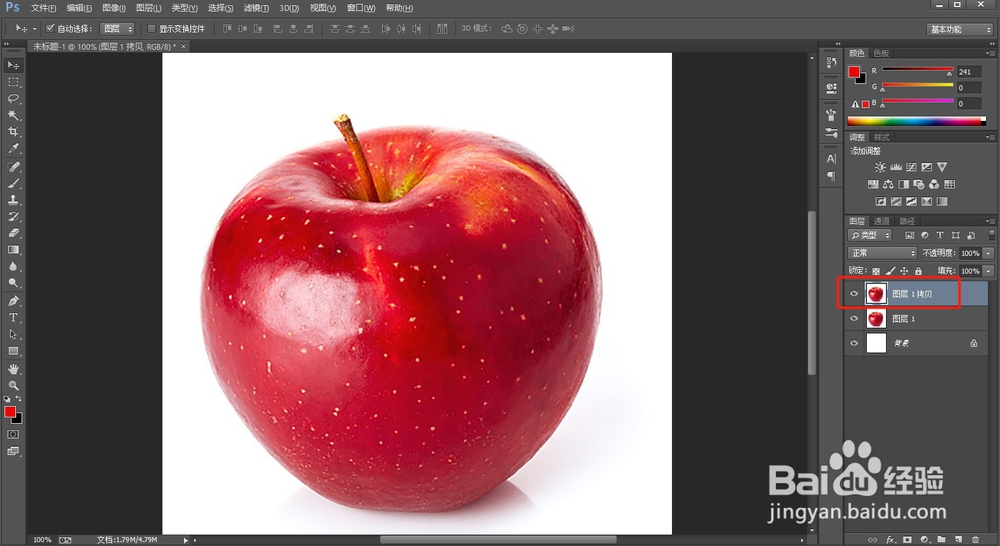
3、将图片拷贝一层,在拷贝图层上操作,避免出错无法返回

ps钢笔工具如何抠图

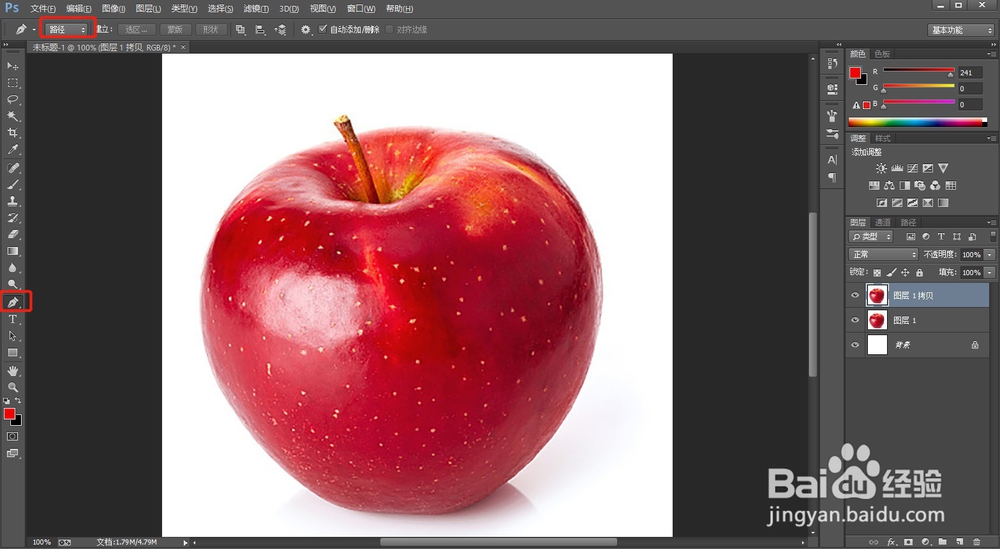
4、选择钢笔工具,在顶部选择路径

ps钢笔工具如何抠图

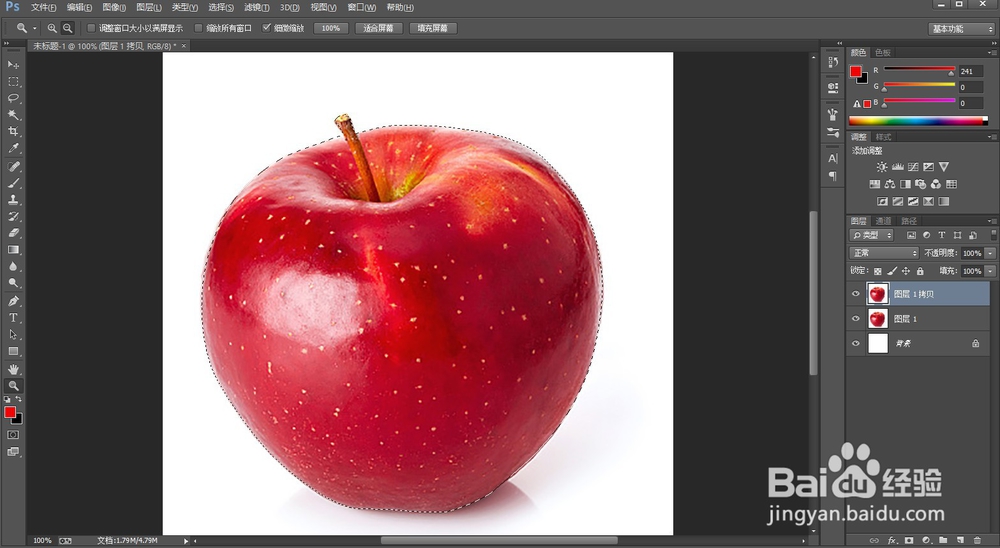
5、用钢笔工具沿着图形画出一条路径

ps钢笔工具如何抠图

6、用快捷键ctrl+enter键将路径转化成选区

ps钢笔工具如何抠图

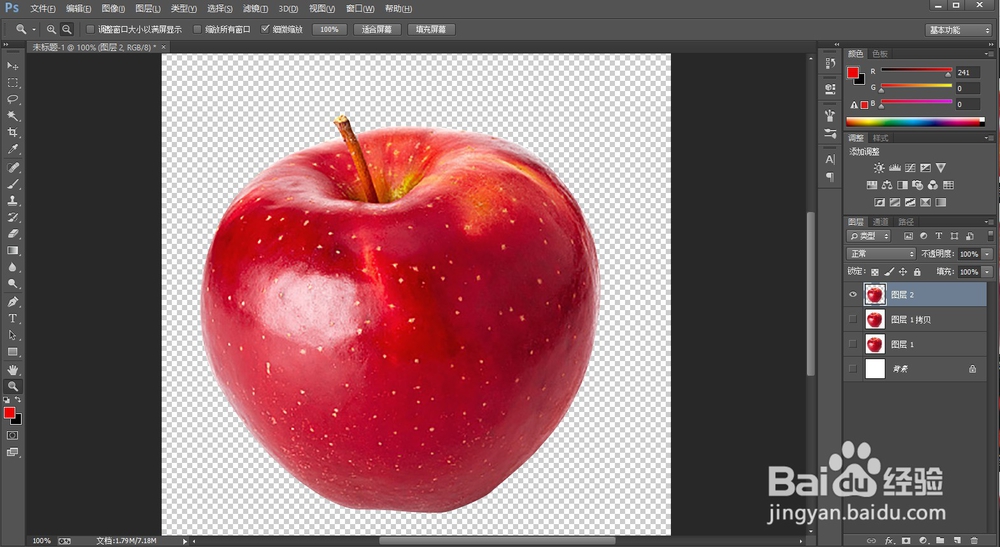
7、用快捷键ctrl+j将选区复制选区内容,将其他图层隐藏,图片就被抠出来了
ps钢笔工具如何抠图

1、1.打开图片,将图片拷贝一层

2.选择钢笔工具,在顶部选择路径

3.将物体用钢笔工具抠出来,用快捷键ctrl+enter键将路径转化成选区

4.用快捷键ctrl+j复制选区内容

5.隐藏其他图层,完成

  • 教你用photoshop快速结合快速蒙板,快速抠图
  • Photoshop图层样式——颜色叠加的使用
  • Illustrator怎样使用外观面板
  • Adobe Illustrator如何建立画册面板
  • 如何在PS中给图片添加染色玻璃效果?
  • 热门搜索
    关于西游记的手抄报 名著阅读手抄报 中国梦我的梦手抄报内容 国防教育手抄报图片 创卫手抄报内容 中国手抄报 小学数学手抄报图片 珍惜水资源手抄报 61儿童节手抄报 三年级国庆节手抄报