如何调整premiere字幕的默认时间

 时间:2026-02-14 00:20:31

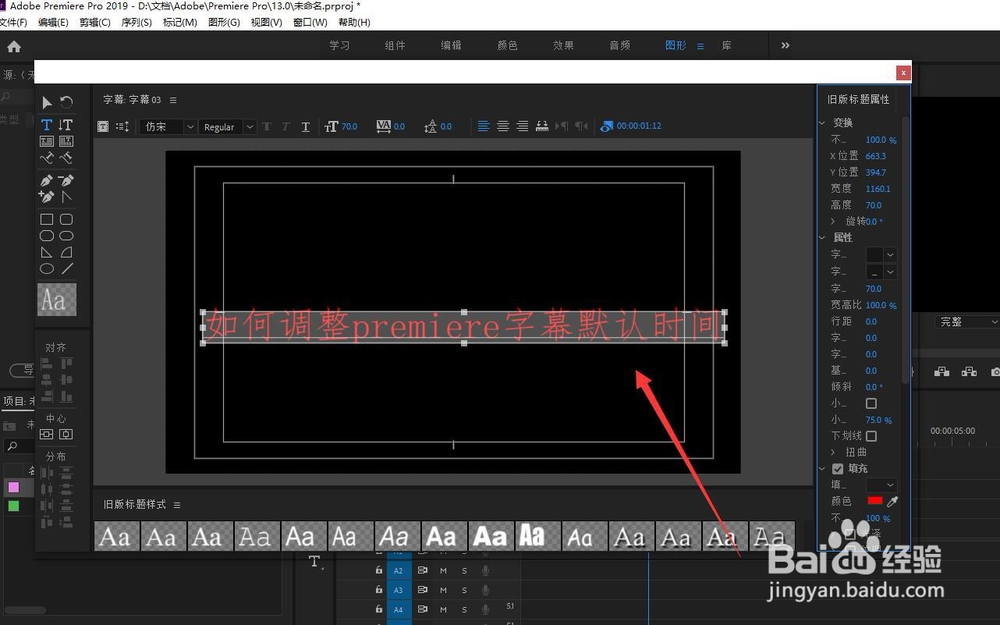
1、点击Premiere软件左上角的:文件-新建-旧版标题,新建字幕文件。

如何调整premiere字幕的默认时间

2、在Premiere字幕文件里面,输入文字信息,进行基本参数的调整

如何调整premiere字幕的默认时间

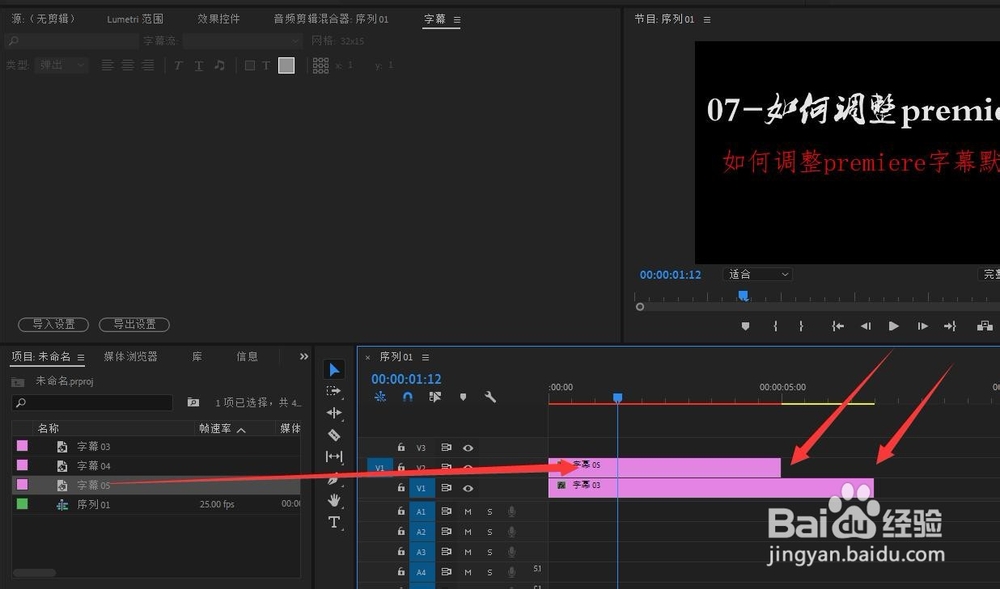
3、设置完成后,导入到Premiere的时间线之后,会看到这个字幕文件的默认时长。

如何调整premiere字幕的默认时间

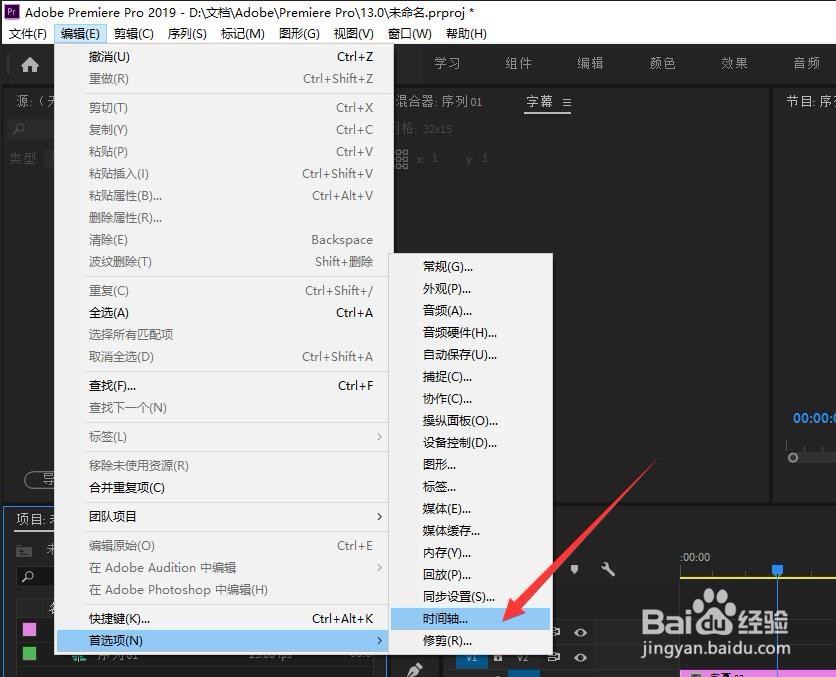
4、点击上方工具栏里面的-编辑-首选项-时间轴

如何调整premiere字幕的默认时间

5、在首选项时间轴里面,找到并设置“静止图像默认持续时间”的时长,注意后面的单位是秒,要注意前面数字的大小,不要5秒设置成500秒。

如何调整premiere字幕的默认时间

6、设置完成之后,重新添加并设置新的字幕文件

如何调整premiere字幕的默认时间

7、将其再次导入时间线上之后,就会发现字幕文件的持续时长有明显的变化。这样就完成了premiere字幕的默认时间调整。
如何调整premiere字幕的默认时间

1、1、设置字幕文件;

2、导入时间线查看默认时间;

3、设置时间轴里面的静止图像持续时间;

4、重新建立新的字幕文件拖动到时间线上查看字幕时间的变化。

  • Premiere如何将动态视频镶嵌进静态的照片中?
  • 在pr中如何给视频添加杂色
  • PR如何修改标记的持续时间
  • 如何用Pr的渐变擦除效果制作转场
  • Pr如何调整字幕光泽颜色和不透明度
  • 热门搜索
    党史国史手抄报 世界文化遗产手抄报 创建文明城市手抄报内容 数学手抄报五年级 英雄事迹手抄报 吸烟有害健康的手抄报 廉洁文化手抄报 抗击病毒手抄报 未来的2035年手抄报简单 歌颂祖国的手抄报