1、首先启动桌面上的excel

2、打开文档

3、选择需要生成折线图的数据

4、然后在菜单栏点击插入
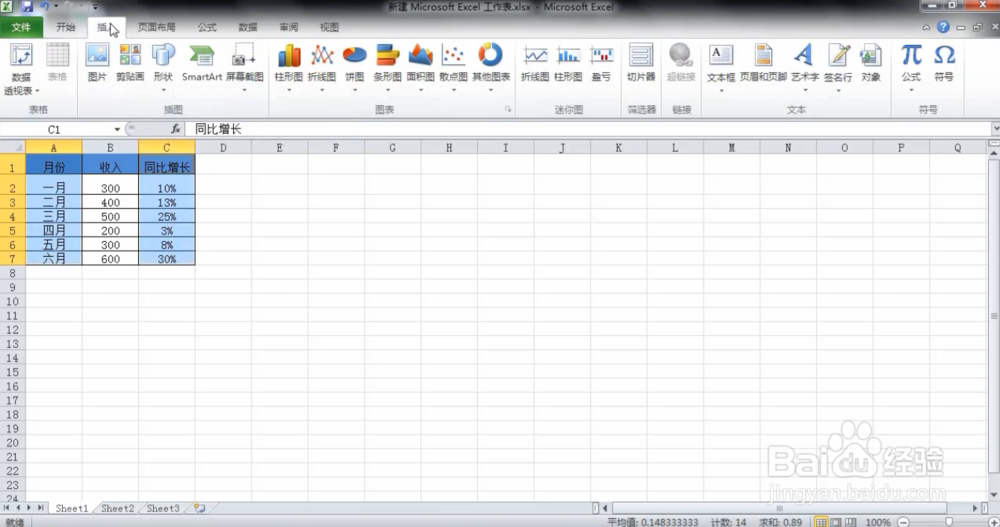
5、点击拆线图——选择二维折线图

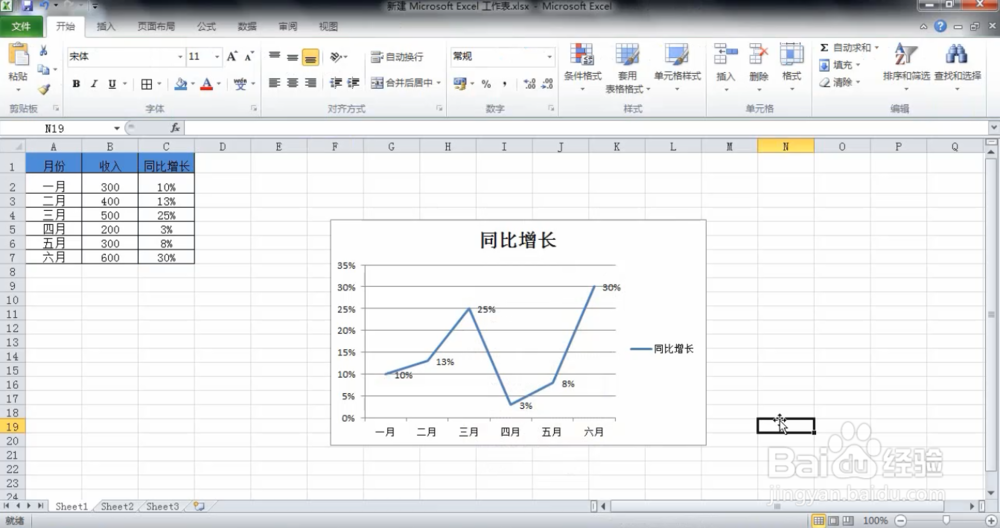
6、即生成一个折线图形

7、如果需要知道每月的数据值,在数据线点击右键——选择添加数据标签

8、这时候将看到一个带着数据标签的折线图,折线图制作就完成了。
时间:2026-05-12 22:01:46
1、首先启动桌面上的excel
2、打开文档
3、选择需要生成折线图的数据
4、然后在菜单栏点击插入
5、点击拆线图——选择二维折线图
6、即生成一个折线图形
7、如果需要知道每月的数据值,在数据线点击右键——选择添加数据标签
8、这时候将看到一个带着数据标签的折线图,折线图制作就完成了。
