【excel】中的MMULT函数如何使用?

 时间:2026-04-22 18:41:07

1、随便选择一张excel表格,双击打开。
【excel】中的MMULT函数如何使用?

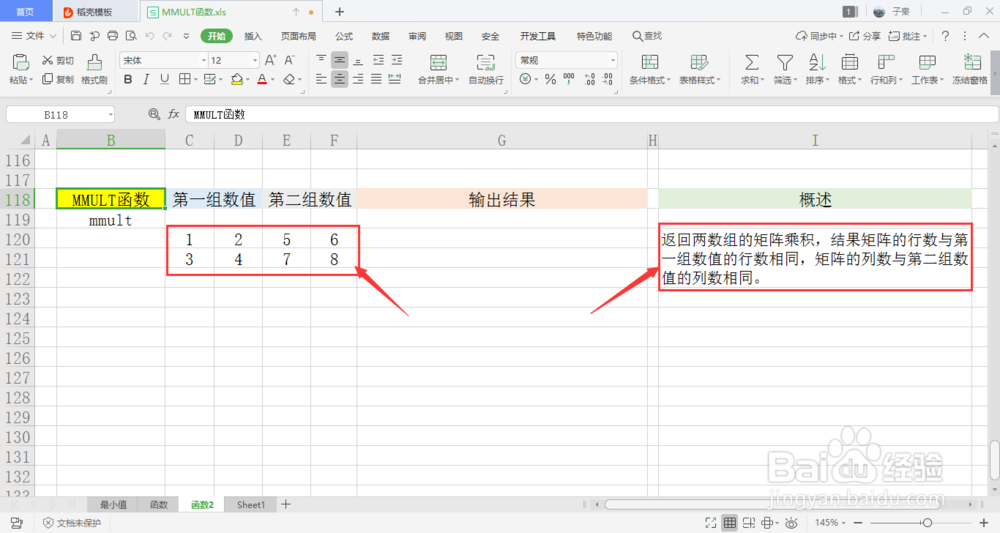
2、可以看到表中有,用于之后的函数操作,还有一句关于此函数的简单概述。

【excel】中的MMULT函数如何使用?

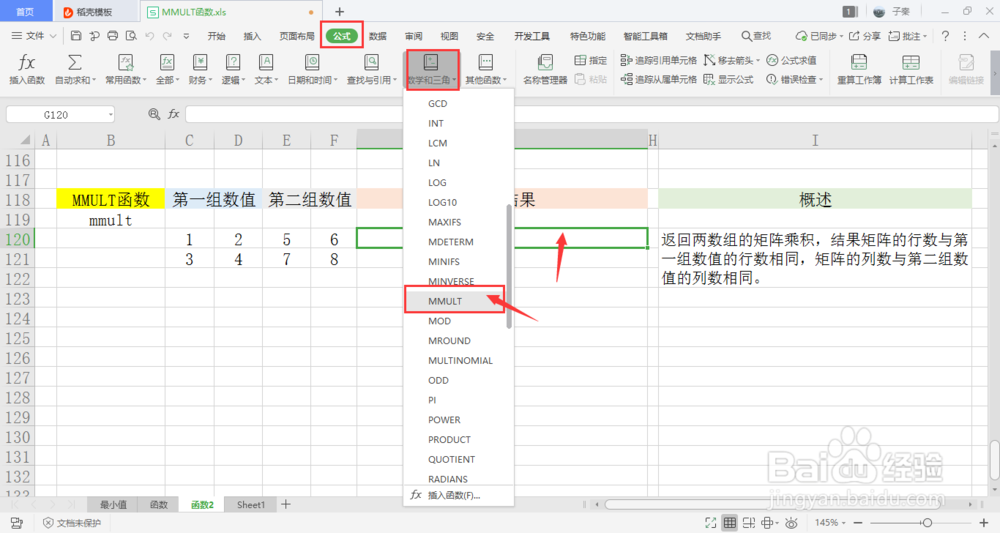
3、选中一个单元格用于存放输出结果,在菜单栏的公式下,打开数学和三角下拉框,点击其中的MMULT函数。
【excel】中的MMULT函数如何使用?

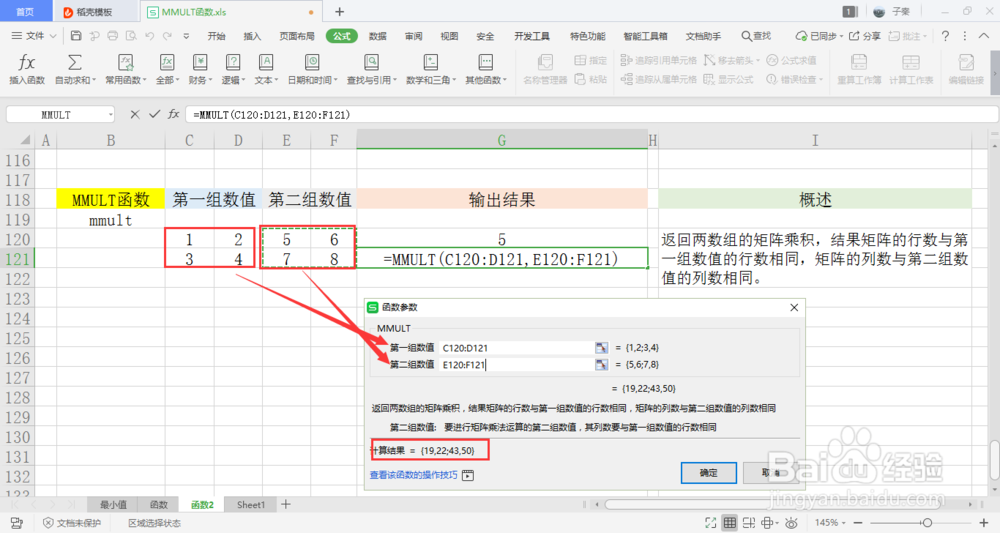
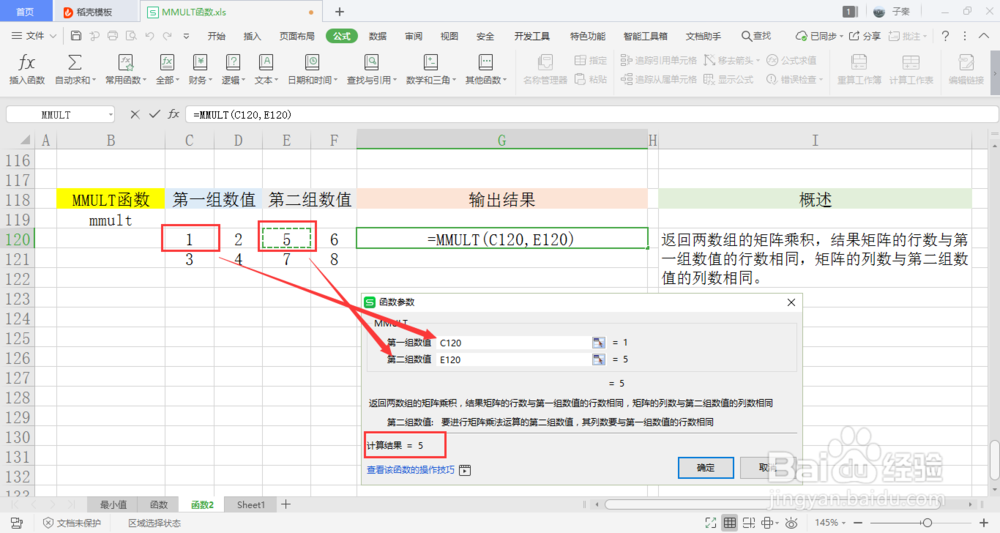
4、可以看到会弹出一个弹窗,里面有两个参数需要填入,分别是第一组数值和第二组数值。可以手动输入,也可以鼠标选中单元格的内容引用。
【excel】中的MMULT函数如何使用?

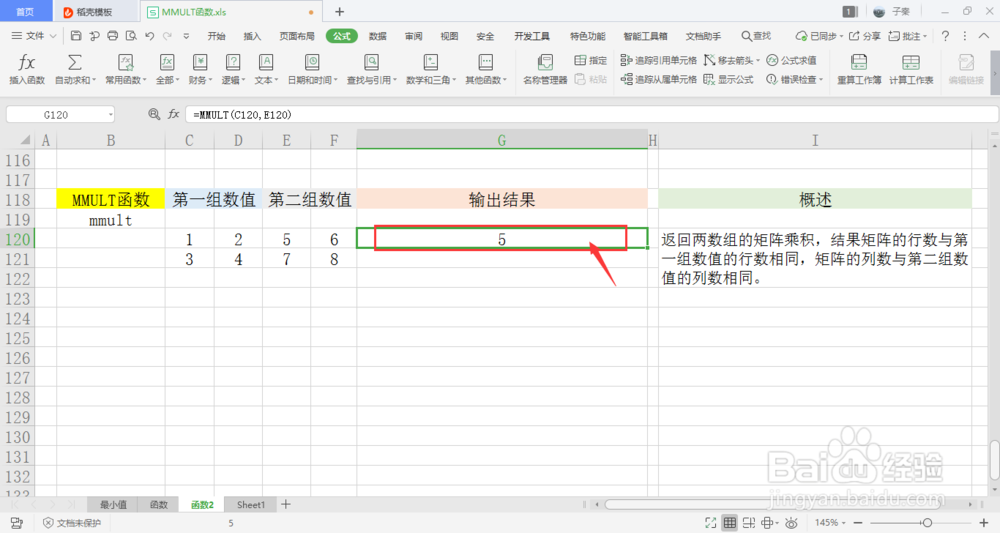
5、点击确定后,可以看到在单元格内输出了预期的结果。

【excel】中的MMULT函数如何使用?

6、再次变换参数内容进行第二次测试,同样的操作。

【excel】中的MMULT函数如何使用?

7、可以看到,单元格内输出的结果随之改变,和预期的结果一样。

【excel】中的MMULT函数如何使用?

  • 【excel】中的FISHER函数如何使用?
  • Excel MMULT函数的使用方法
  • 【excel】中的MINVERSE函数如何使用?
  • SPSSAU怎么归一化数据
  • 用Excel进行数据的分布形态测定及分析
  • 热门搜索
    崇尚英雄精忠报国手抄报 端午手抄报内容 我与校树共成长手抄报 关于热爱祖国的手抄报 手抄报感恩老师 四年级手抄报大全 科学家的故事手抄报 中秋节手抄报内容资料 读一本好书手抄报 肺炎手抄报