1、摄像头默认的IP地址为:192.168.1.64,是一个私有地址;首先我们将摄像头用网线连接电脑,再将电脑IP地址设置成192.168.1.x,(x可以是除64以外的数字,比如2),然后打开浏览器,然后输入192.168.1.64。

2、第一次登录摄像头的时候,用户名为admin,密码也为admin,登录进去之后会弹出密码设置要求,安装要求设置自己的密码即可。

3、设置好自己的密码之后,以后登录都只能使用自己设置的登录密码进行登录了。
4、登录进去之后,默认是进入到视频预览界面。
5、点击“配置”,“网络”里面的“基本配置”,然后就可以对摄像头进行IP地址、网关和子网掩码进行设置了。

6、在“配置”-“系统”-“系统配置”-“时间配置”;里面可以选择手动校时、或者是NTP服务器校时。

7、在“配置”-“系统”-“用户管理”;里面可以对登录用户进行管理,可以增加或删除用户等等。

8、在“配置”-“图像”-“OSD配置”;里面可以设置摄像头名称,设置时间制式,日期格式。
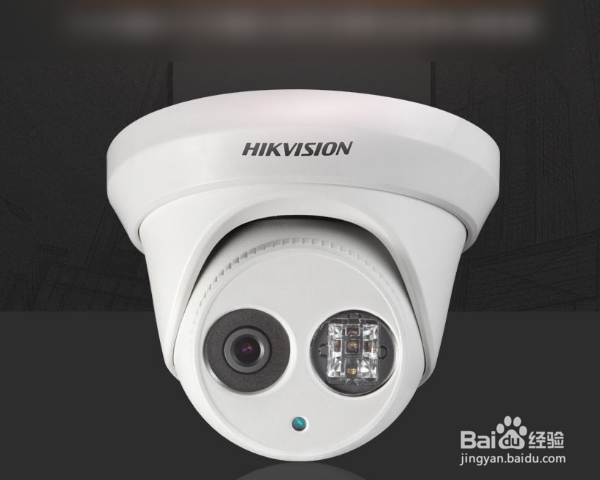
1、1、摄像头默认的IP地址为:192.168.1.64,是一个私有地址;首先我们将摄像头用网线连接电脑,再将电脑IP地址设置成192.168.1.x,(x可以是除64以外的数字,比如2),然后打开浏览器,然后输入192.168.1.64。
2、第一次登录摄像头的时候,用户名为admin,密码也为admin,登录进去之后会弹出密码设置要求,安装要求设置自己的密码即可。
3、设置好自己的密码之后,以后登录都只能使用自己设置的登录密码进行登录了。
4、登录进去之后,默认是进入到视频预览界面。
5、点击“配置”,“网络”里面的“基本配置”,然后就可以对摄像头进行IP地址、网关和子网掩码进行设置了。
6、在“配置”-“系统”-“系统配置”-“时间配置”;里面可以选择手动校时、或者是NTP服务器校时。
7、在“配置”-“系统”-“用户管理”;里面可以对登录用户进行管理,可以增加或删除用户等等。
8、在“配置”-“图像”-“OSD配置”;里面可以设置摄像头名称,设置时间制式,日期格式。
